Заглавная страница Избранные статьи Случайная статья Познавательные статьи Новые добавления Обратная связь FAQ Написать работу КАТЕГОРИИ:  Археология Археология Биология Биология Генетика Генетика География География Информатика Информатика История История Логика Логика Маркетинг Маркетинг Математика Математика Менеджмент Менеджмент Механика Механика Педагогика Педагогика Религия Религия Социология Социология Технологии Технологии Физика Физика Философия Философия Финансы Финансы Химия Химия Экология ЭкологияТОП 10 на сайте Приготовление дезинфицирующих растворов различной концентрацииТехника нижней прямой подачи мяча. Франко-прусская война (причины и последствия) Организация работы процедурного кабинета Смысловое и механическое запоминание, их место и роль в усвоении знаний Коммуникативные барьеры и пути их преодоления Обработка изделий медицинского назначения многократного применения Образцы текста публицистического стиля Четыре типа изменения баланса Задачи с ответами для Всероссийской олимпиады по праву 
Мы поможем в написании ваших работ! ЗНАЕТЕ ЛИ ВЫ?
Влияние общества на человека
Приготовление дезинфицирующих растворов различной концентрации Практические работы по географии для 6 класса Организация работы процедурного кабинета Изменения в неживой природе осенью Уборка процедурного кабинета Сольфеджио. Все правила по сольфеджио Балочные системы. Определение реакций опор и моментов защемления |
Совместные инструменты Move и HandСодержание книги
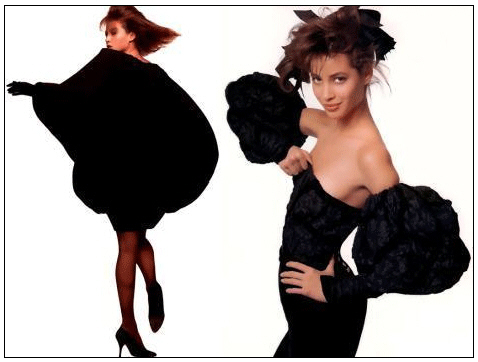
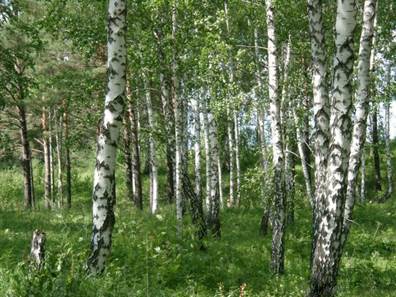
Поиск на нашем сайте Совместно с инструментами выделения часто используется инструмент Move (Перемещение) для передвижения выделенного объекта или слоя и похожий на него инструмент Hand (Рука). Последний обычно используется при работе в крупном масштабе, когда все изображение в пределах рабочей зоны Photoshop не помещается. Он перемещает все изображение в пределах окна для просмотра документа и изменяет его размеры (при использовании клавиш Ctrl (увеличение масштаба) и Alt (уменьшение масштаба). Двойное нажатие клавиши мыши на инструменте Hand (Рука) размещает изображение в границах экрана. Пример 3.1. Используем Magic Wand Познакомимся с работой инструмента Волшебная палочка на практическом примере создания несложного фотомонтажа (коллажа). Вашей задачей будет выделение фрагмента изображения с последующим его переносом на другое изображение (новый фон). Поэтому для выполнения этого примера вам понадобятся два изображения: исходное (рис. 3.12) и фон (рис. 3.13). Важно, что в исходном изображении девушка расположена на однородном фоне, что собственно и позволяет нам пользоваться для работы инструментом Волшебная палочка.
Наша задача - отделить девушку от фона, а затем поместить его на другой фон (березки).
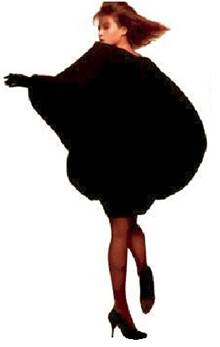
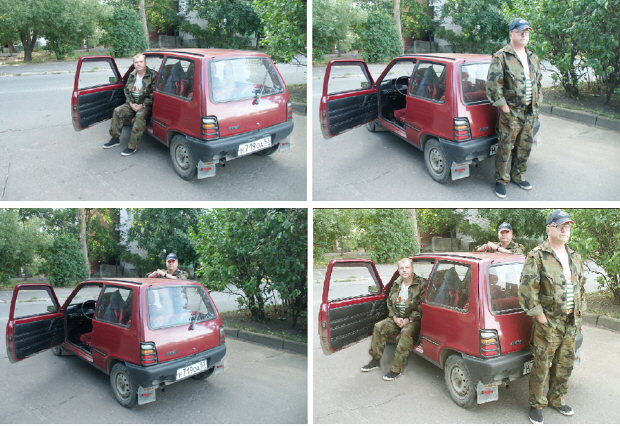
Для начала определимся, какую из девушек будем использовать в монтаже и откадрируем ее инструментом Crop (Кадрирование) - рис. 3.14.
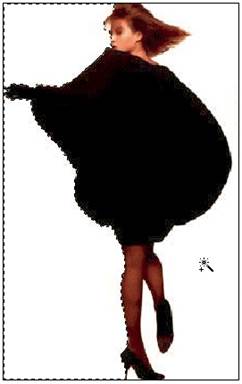
Нажмите на палитре инструментов на кнопку Волшебная палочка. Как мы уже отмечали выше, для настройки атрибутов этого инструмента следует использовать его контекстную панель свойств. В данном случае на начальном этапе мы воспользуемся установками, назначенными по умолчанию. Переместите курсор на изображение фона вокруг девушки и щелкните левой кнопкой мыши. Практически весь фон сразу попадает в выделенную инструментом Волшебная палочка область, поскольку содержит однородный белый цвет, резко контрастирующий с силуэтом самой девушки. Если вы откадрируете неточно, то, возможно, останется невыделенными несколько небольших фрагментов. Их можно добавить к основному выделению, удерживая клавишу Shift. Напомним, что при нажатии на Shift возле курсора появится небольшой значок (+), который указывает на то, что теперь выделяемые нами области будут суммироваться с предыдущими нашими выделениями, сливаясь с ними. При этом на панели свойств автоматически окажется нажатой кнопка Add to selection (Добавить к выделению) - рис. 3.15.
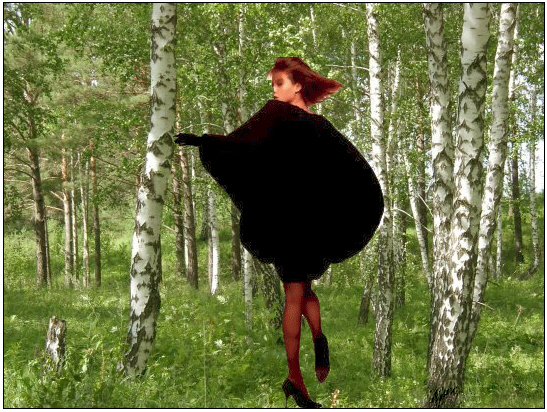
Выберите команду Select (Выделение) | Inverse (Инверсия). Если результатом ваших предыдущих действий было выделение фона, то последней командой вы инвертируете выделение фона в выделение девушки, так как операция инверсии меняет местами выделенные и не выделенные области. Выполните команду Edit (Правка) | Copy (Копировать). Изображение девушки будет отделено от фона и скопировано в буфер обмена (clipboard). Откройте (или активизируйте, если оно уже открыто) изображение березовой рощи и выполните команду Edit (Правка) | Paste (Вставить). В результате изображение девушки будет помещено на новый слой Layer 1, расположенный поверх фона. Совет Для перемещения вклеенного таким образом используйте инструмент Move (Перемещение), а для приведения масштаба девушки к масштабу фона примените команду Edit (Редактирование) | Free transform (Свободное трансформирование). Нажмите клавишу Enter для прекращения трансформации и закончите работу над вашим произведением - рис. 3.16.
Итак, с помощью инструмента Волшебная палочка вы создали простейший монтаж изображений (коллаж), а именно - вырезали объект и вклеили его в новое изображение. Для корректного завершения примера осталось объедините слои с помощью команды Layer (Слой) | Flatten Image (Объединить), а затем сохраните результирующее изображение в файле Collage.jpg командой File (Файл) | (Save As (Сохранить Как). Пример более сложного коллажа приведен на рис. 3.17. Вы можете попробовать подобный монтаж сделать самостоятельно на основе своих домашних фотографий.
|
||
|
|
Последнее изменение этой страницы: 2017-02-19; просмотров: 327; Нарушение авторского права страницы; Мы поможем в написании вашей работы! infopedia.su Все материалы представленные на сайте исключительно с целью ознакомления читателями и не преследуют коммерческих целей или нарушение авторских прав. Обратная связь - 216.73.216.11 (0.005 с.) |