Заглавная страница Избранные статьи Случайная статья Познавательные статьи Новые добавления Обратная связь FAQ Написать работу КАТЕГОРИИ:  Археология Археология Биология Биология Генетика Генетика География География Информатика Информатика История История Логика Логика Маркетинг Маркетинг Математика Математика Менеджмент Менеджмент Механика Механика Педагогика Педагогика Религия Религия Социология Социология Технологии Технологии Физика Физика Философия Философия Финансы Финансы Химия Химия Экология ЭкологияТОП 10 на сайте Приготовление дезинфицирующих растворов различной концентрацииТехника нижней прямой подачи мяча. Франко-прусская война (причины и последствия) Организация работы процедурного кабинета Смысловое и механическое запоминание, их место и роль в усвоении знаний Коммуникативные барьеры и пути их преодоления Обработка изделий медицинского назначения многократного применения Образцы текста публицистического стиля Четыре типа изменения баланса Задачи с ответами для Всероссийской олимпиады по праву 
Мы поможем в написании ваших работ! ЗНАЕТЕ ЛИ ВЫ?
Влияние общества на человека
Приготовление дезинфицирующих растворов различной концентрации Практические работы по географии для 6 класса Организация работы процедурного кабинета Изменения в неживой природе осенью Уборка процедурного кабинета Сольфеджио. Все правила по сольфеджио Балочные системы. Определение реакций опор и моментов защемления |
Реализация с помощью средств быстрой разработкиСодержание книги
Похожие статьи вашей тематики
Поиск на нашем сайте dbForge Studio for SQL Server — среда разработки для БД SQL Server, создания отчетов по данным, их анализа, и основных задач администрирования. Данный инструмент ускоряет выполнение повседневных задач и позволяет вносить сложные изменения в БД. средство для разработки БД SQL Server позволяет: - Ускорить написание SQL-кода в комфортной среде создания скриптов - Создавать и пересоздавать таблицы без потери данных - Сравнивать базы данных, синхронизировать схемы и данные - Анализировать взаимные зависимости объектов при изменении БД со сложной структурой - Автоматизировать развертывание баз данных на рабочем сервере - Создавать отчеты и автоматизировать их рассылку - Быстро и эффективно управлять безопасностью в базах данных - Автоматическое дополнение кода — для быстрого создания выражений SQL. - Форматирование SQL — для соблюдения принятого стиля написания кода. - Шаблоны кода SQL — для быстрого сохранения и повторного использования
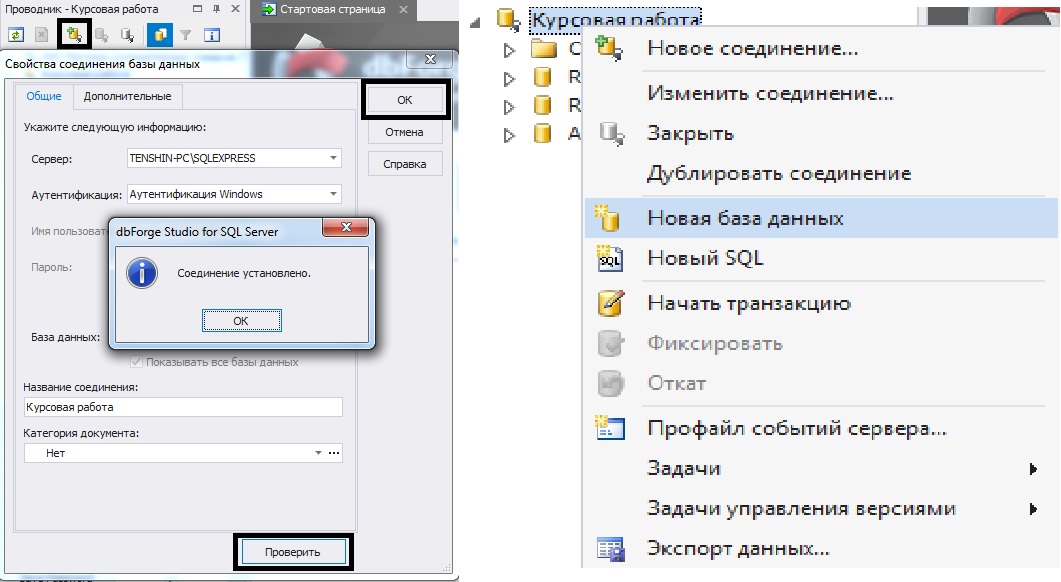
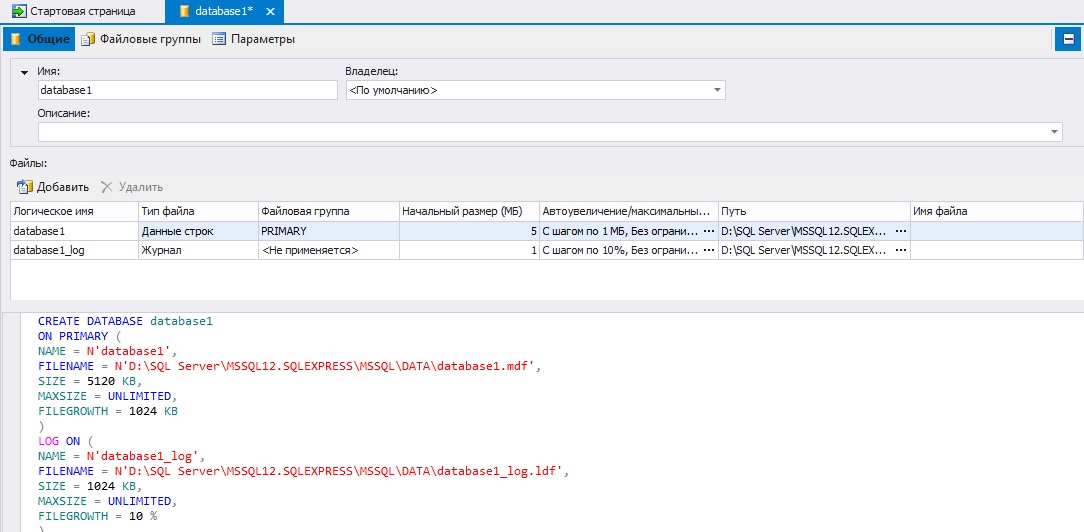
фрагментов кода. - Быстрая подсказка с информацией об объектах базы данных. - Навигация по коду — быстрый переход по F12 к описанию переменной, редактору объекта и т.д. Незаменимое средство для переноса данных между серверами. Инструмент позволяет: - Синхронизировать данные между серверами. - Анализировать разницу в данных и создавать отчеты. - Сравнивать базы данных с различной структурой. - Планировать регулярную синхронизацию данных. - Сравнивать табличные данные в резервных копиях SQL Server. Использование dbForge Studio for SQL Server существенно облегчит работу с табличными данными. Инструмент предоставляет возможности для комфортного редактирования, фильтрования, сортировки и копирования произвольно выбранных ячеек, быстрого экспорта данных в запрос INSERT и множество других функций для большей эффективности. Визуальный дизайнер отчетов по данным с возможностью составления диаграмм превратит данные в привлекательный отчет. Генерация отчетов в 9 различных форматов. Интерфейс командной строки поможет настроить автоматическую рассылку отчетов. Этот инструмент помогает группировать и обобщать данные. Визуальный Конструктор сводных таблиц, улучшенные опции фильтрования, визуальное представление данных на графиках облегчат восприятие и анализ данных. Алгоритм работы с dbForge Studio for SQL Server. 1) Первым делом после запуска программы необходимо установить связь с SQL Server, для этого в проводнике dbForge Studio for SQL Server выбираем пункт «Новое соединение» в открывшемся окне выбираем наш сервер, даём имя соединению для удобства работы, проверяем соединение кнопкой «Проверить», если соединение установлено, то нажимаем «ОК». После этого нужно создать саму базу данных в dbForge Studio for SQL Server, для этого кликаем ПКМ по нашему соединению и выбираем пункт «Новая база данных», отроется окно создания базы данных в котором мы выбираем необходимые нам параметры базы данных. В нижней части окна автоматически генерируется SQL код базы данных.
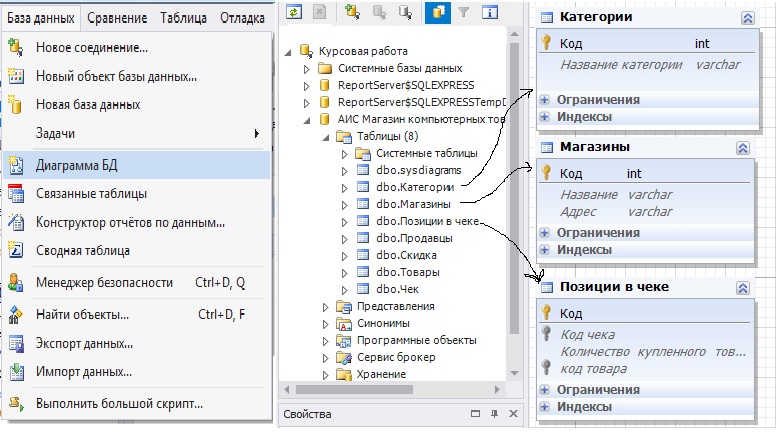
2) Теперь можно приступить к созданию таблиц базы данных. dbForge Studio for SQL Server имеет очень простой, удобный и интуитивно понятный интерфейс для создания таблиц. После установки связи с SQL Server и создания новой базы данных (в моём случае БД «АИС «Магазин компьютерных товаров»»), БД появляется в проводнике dbForge Studio for SQL Server. Кликом мыши по стрелке можно развернуть все компоненты, входящие в базу данных. Нас интересуют «Таблицы». Создать новую таблицу можно нажав правой кнопкой мыши на вкладке «Таблицы» вызвать контекстное меню, в котором выбрать первый пункт «Новая таблица». Открывается окно редактирования таблицы в котором, мы
назначаем имя, поля, тип данных полей таблицы и назначаем ключевое поле таблицы.
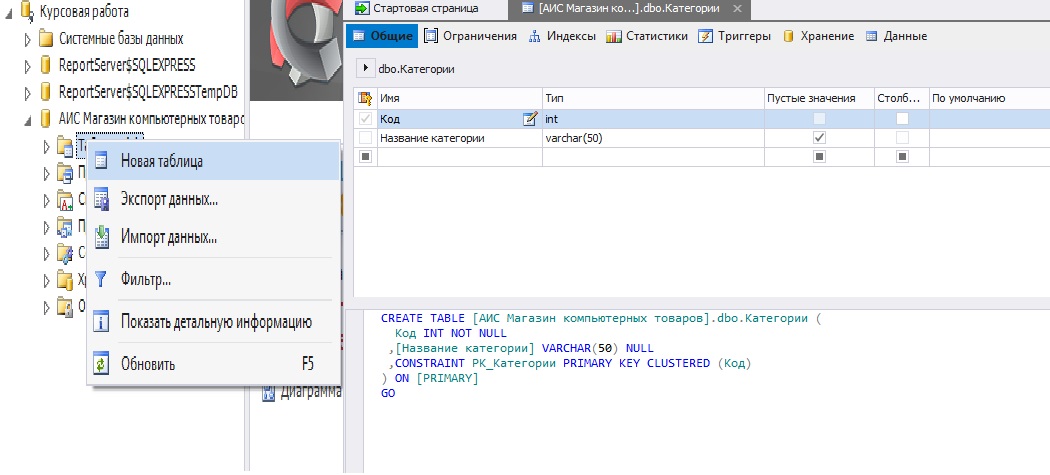
3) Теперь, когда у нас есть все таблицы, можно приступить к установлению связей (отношений) между таблицами. Для этого в меню dbForge Studio for SQL Server выбираем «База данных» --- «Диаграмма БД» Откроется окно редактирования связей, которое по умолчанию назовётся «Диаграмма 1». Процесс создания связей начинается с выбора таблиц, которые будут участвовать в отношениях. Для этого с помощью мыши перетаскиваем все необходимые таблицы на лист создания связей.
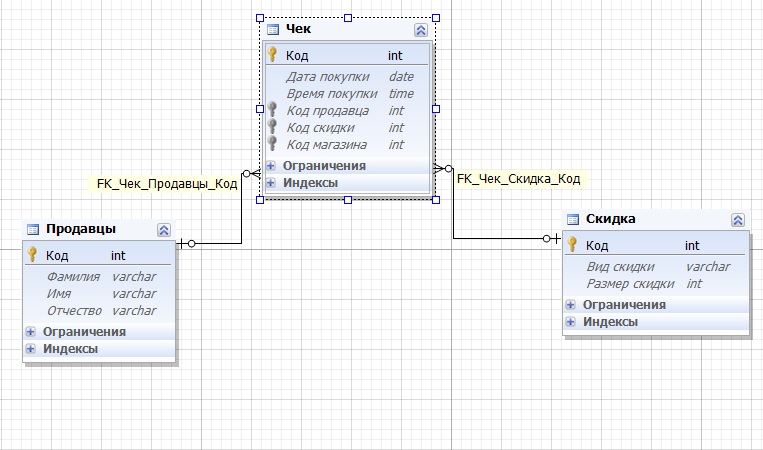 Для установления связи нужно выбрать поле, которое будет являться внешним ключом таблицы и мышью перенести его на ключевое поле другой таблицы, с которой необходимо установить связь.
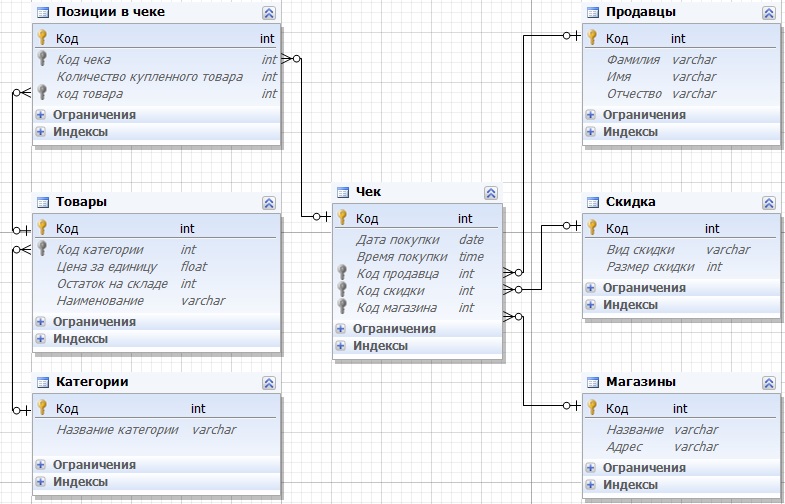
После установления всех связей у меня получилась следующая логическая схема данных: Рисунок 8 - Логическая схема.
Следует отметить, что dbForge Studio for SQL Server автоматически генерирует созданные таблицы в базу данных в Microsoft SQL Server.
|
|||||
|
|
Последнее изменение этой страницы: 2016-04-18; просмотров: 806; Нарушение авторского права страницы; Мы поможем в написании вашей работы! infopedia.su Все материалы представленные на сайте исключительно с целью ознакомления читателями и не преследуют коммерческих целей или нарушение авторских прав. Обратная связь - 216.73.216.20 (0.01 с.) |