Заглавная страница Избранные статьи Случайная статья Познавательные статьи Новые добавления Обратная связь FAQ Написать работу КАТЕГОРИИ:  Археология Археология Биология Биология Генетика Генетика География География Информатика Информатика История История Логика Логика Маркетинг Маркетинг Математика Математика Менеджмент Менеджмент Механика Механика Педагогика Педагогика Религия Религия Социология Социология Технологии Технологии Физика Физика Философия Философия Финансы Финансы Химия Химия Экология ЭкологияТОП 10 на сайте Приготовление дезинфицирующих растворов различной концентрацииТехника нижней прямой подачи мяча. Франко-прусская война (причины и последствия) Организация работы процедурного кабинета Смысловое и механическое запоминание, их место и роль в усвоении знаний Коммуникативные барьеры и пути их преодоления Обработка изделий медицинского назначения многократного применения Образцы текста публицистического стиля Четыре типа изменения баланса Задачи с ответами для Всероссийской олимпиады по праву 
Мы поможем в написании ваших работ! ЗНАЕТЕ ЛИ ВЫ?
Влияние общества на человека
Приготовление дезинфицирующих растворов различной концентрации Практические работы по географии для 6 класса Организация работы процедурного кабинета Изменения в неживой природе осенью Уборка процедурного кабинета Сольфеджио. Все правила по сольфеджио Балочные системы. Определение реакций опор и моментов защемления |
Инструкция по работе в автоматизированной информационной системе фгбоу вдц «орлёнок»Содержание книги
Поиск на нашем сайте
Регистрация/вход в систему. Заполнение профиля Вход в Автоматизированную информационную систему ВДЦ «Орлёнок» осуществляется по ссылке http://orlyonok.admin.pba.su/Account/Register При первом входе пользователю необходимо зарегистрироваться в системе, нажав на кнопку «Регистрация»(Рисунок 1).
Рисунок 1– Окно входа в систему В окне регистрации заполнить поля формы и нажать кнопку «Отправить». В дальнейшем для входа в систему необходимо будет ввести логин (зарегистрированная почта), пароль и нажать кнопку «Войти». Обращаем внимание, что система не предполагает восстановление пароля. Поэтому необходимо запомнить логин (адрес электронной почты) и пароль, указанные при регистрации. После успешной регистрации в системе необходимо выбрать профиль. Индивидуальный участник регистрируется под профилем «Ребёнок», а для подачи коллективной заявки необходимо зайти под профилем «Руководитель коллектива». (Рисунок 2).
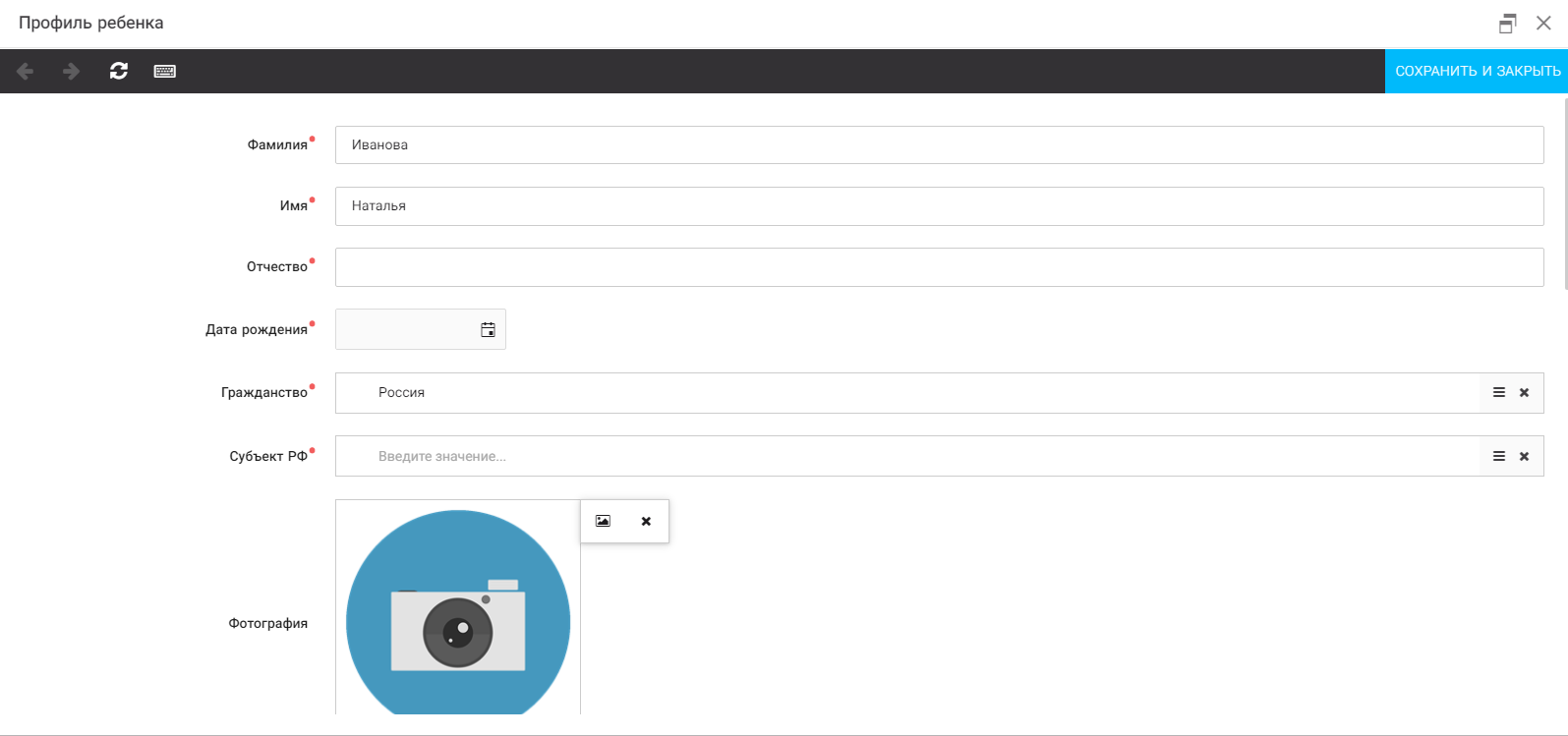
Рисунок 2 – Выбор профиля В открывшемся окне профиля необходимо заполнить все поля, а также загрузить заполненное согласие на использование и обработку персональных данных и своё фото. После заполнения полей необходимо нажать на кнопку «Сохранить и закрыть» (Рисунок 3). Не перепутайте, пожалуйста, местами ФИО. Также просим писать русскими буквами и не забывать, что ФИО пишется с большой буквы.
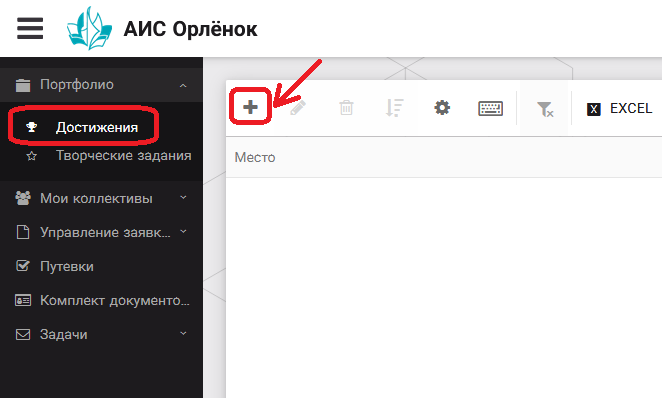
Рисунок 3 – Заполнение профиля Загрузка конкурсных материалов Обращаем внимание, что в инструкции в качестве примера используется личный кабинет индивидуального участника. Руководитель коллектива проходит аналогичные шаги и действия в своём личном кабинете. Достижения 1. Выбрать в пункте меню «Портфолио» строку «Достижения». И в открывшемся окне нажать на значок «+» (Рисунок 4).
Рисунок 4 – Загрузка достижений
2. В открывшемся окне «Мастер – Портфолио» необходимо последовательно пройти все шаги, заполнив соответствующие поля. Шаг 1: заполнение названия достижения и загрузка отсканированного достижения. Если результаты опубликованы на каком-либо интернет ресурсе, то вы можете указать ссылку (Рисунок 5). В поле «Название конкурса из диплома/грамоты» необходимо указать полное наименование (например, «Муниципальный этап Всероссийского конкурса «Самый умный»). После заполнения полей необходимо нажать кнопку «Далее».
Рисунок 5 – Основная информация о достижении
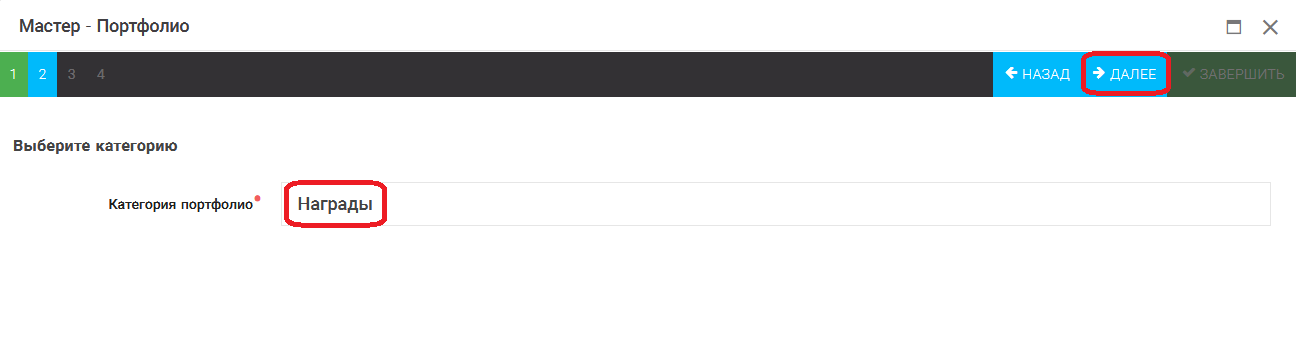
Шаг 2: выбрать категорию портфолио. Для этого необходимо выбрать «Награды» и нажать на кнопку «Далее» (Рисунок 6).
Рисунок 6 – Выбор категории портфолио
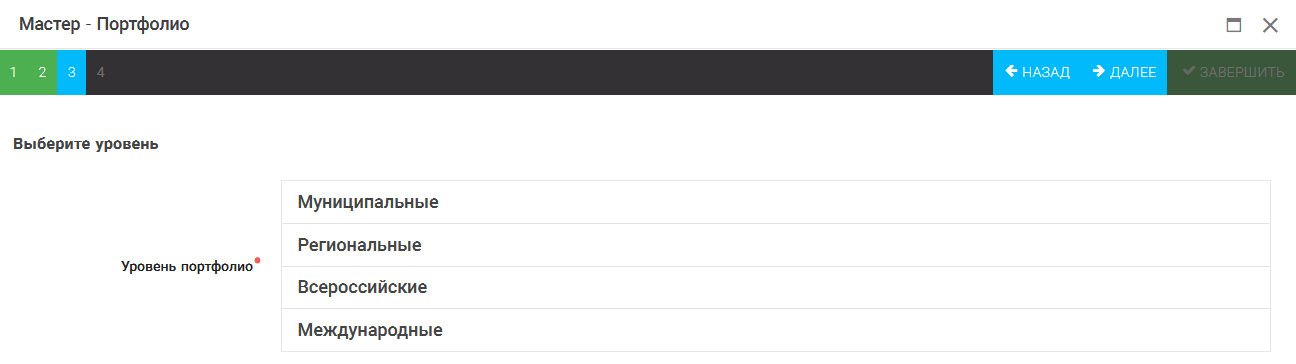
Шаг 3: выбрать уровень достижения (муниципальный, региональный, всероссийский, международный). Обратите внимание на корректность вашего выбора. Если конкурс Всероссийский, но вы участвовали в муниципальном этапе, то выбирать необходимо муниципальный этап. После выбора уровня достижения необходимо нажать на кнопку «Далее» (Рисунок 7).
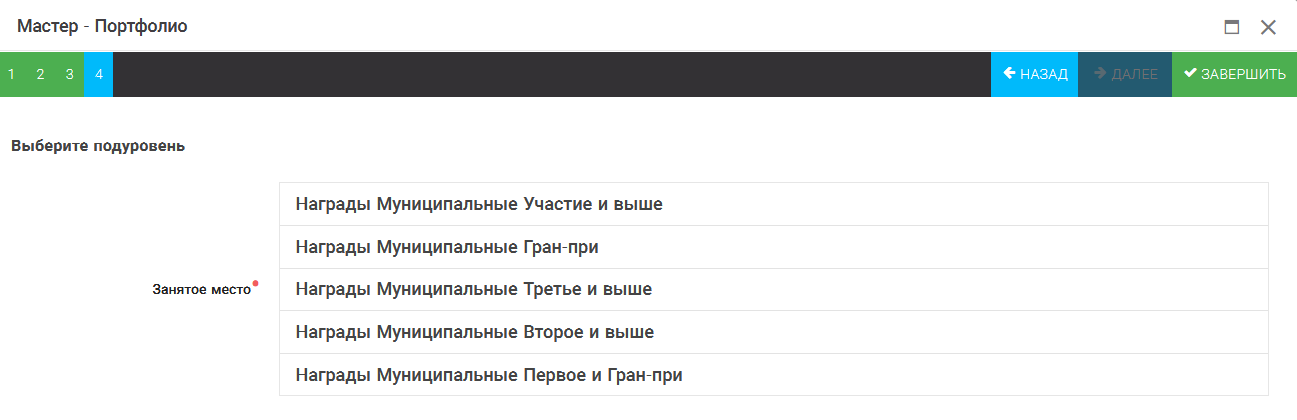
Рисунок 7 – Выбор уровня достижения Шаг 4: выбор места (Гран-при, 1, 2, 3 место, участие); после выбора соответствующей награды необходимо нажать на кнопку «Завершить» (Рисунок 8).
Рисунок 8 – Выбор места
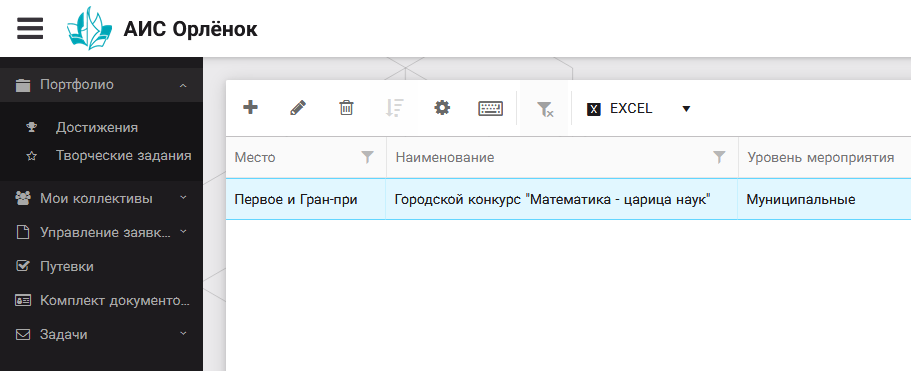
Загруженное достижение отображается в папке «Достижения» (Рисунок 9).
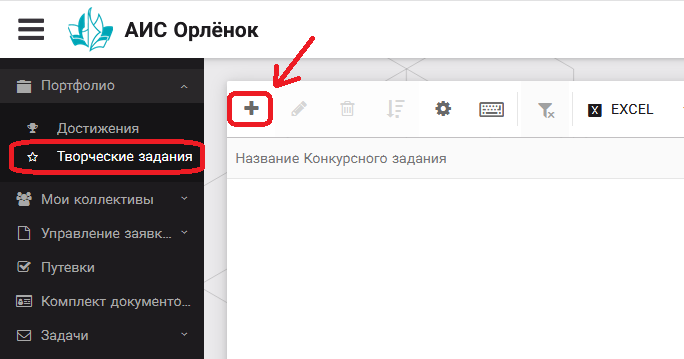
Рисунок 9 – Пример загруженного достижения 2.2. Конкурсное задание 1. Выбрать в пункте меню «Портфолио» строку «Творческие задания». И в открывшемся окне нажать на значок «+» (Рисунок 10).
Рисунок 10 – Загрузка конкурсного задания 2. В открывшемся окне «Новое конкурсное задание» заполнить поле «Название Конкурсного задания» (например, «Конкурсное задание от команды «Дети РДШ» и т.д.) и нажать «Сохранить» (Рисунок 11).
Рисунок 11 – Загрузка конкурсного задания
3. Нажать на закладку «Конкурсное задание» и в появившемся окне нажать на «+» (Рисунок 12). Система позволяет загрузить в качестве конкурсного задания несколько файлов. Именно здесь вам необходимо прикрепить конкурсное задание.
Рисунок 12 – Загрузка конкурсного задания
4. В открывшемся окне «Новое конкурсное задание» необходимо заполнить «Наименование задания» (например, «Краткая аннотация мероприятия»), загрузить файл и нажать «Сохранить и закрыть» (Рисунок 13).
Рисунок 13 – Добавление файла или ссылки конкурсного задания Вы снова окажетесь в окне вашего конкурсного задания (Рисунок 12). Если вам необходимо ещё загрузить файлы или ссылки, то снова нажмите на «+» (Рисунок 12). И заполните поля как на рисунке 13. Обращаем внимание, что видео-файлы прикреплять не надо, указывайте только ссылку на Интернет-источник, где находится конкурсное задание! Если вы загрузили файл с документом или фото, то ссылку никакую указывать не надо.
5. Прикрепив все файлы конкурсного задания, необходимо нажать на кнопку «Сохранить и закрыть» (Рисунок 14).
Рисунок 14 – Сохранение конкурсного задания
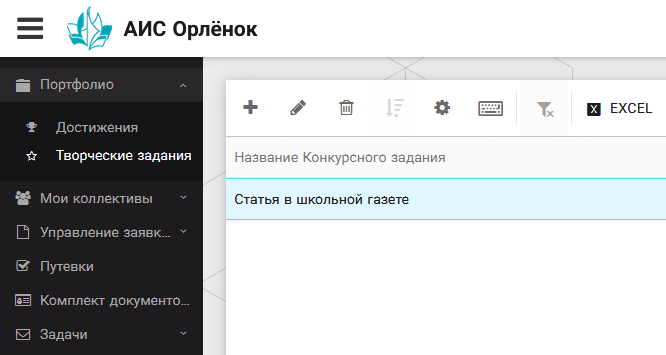
6. Загруженное конкурсное задание отображается в папке «Творческие задания» (Рисунок 15). В примере мы назвали наше конкурсное задание «Статья в школьной газете», у вас будет другое название, какое вы придумаете (п.2, рисунок 11).
Рисунок 15 – Загруженное конкурсное задание
7. Нажав два раза на загруженное Конкурсное задание (в нашем случае необходимо нажать два раза на строку «Статья в школьной газете») вы можете проверить, полностью ли вы загрузили конкурсное задание, открывается ли ссылка.
|
||||
|
|
Последнее изменение этой страницы: 2021-05-12; просмотров: 201; Нарушение авторского права страницы; Мы поможем в написании вашей работы! infopedia.su Все материалы представленные на сайте исключительно с целью ознакомления читателями и не преследуют коммерческих целей или нарушение авторских прав. Обратная связь - 216.73.216.41 (0.009 с.) |