Заглавная страница Избранные статьи Случайная статья Познавательные статьи Новые добавления Обратная связь FAQ Написать работу КАТЕГОРИИ:  Археология Археология Биология Биология Генетика Генетика География География Информатика Информатика История История Логика Логика Маркетинг Маркетинг Математика Математика Менеджмент Менеджмент Механика Механика Педагогика Педагогика Религия Религия Социология Социология Технологии Технологии Физика Физика Философия Философия Финансы Финансы Химия Химия Экология ЭкологияТОП 10 на сайте Приготовление дезинфицирующих растворов различной концентрацииТехника нижней прямой подачи мяча. Франко-прусская война (причины и последствия) Организация работы процедурного кабинета Смысловое и механическое запоминание, их место и роль в усвоении знаний Коммуникативные барьеры и пути их преодоления Обработка изделий медицинского назначения многократного применения Образцы текста публицистического стиля Четыре типа изменения баланса Задачи с ответами для Всероссийской олимпиады по праву 
Мы поможем в написании ваших работ! ЗНАЕТЕ ЛИ ВЫ?
Влияние общества на человека
Приготовление дезинфицирующих растворов различной концентрации Практические работы по географии для 6 класса Организация работы процедурного кабинета Изменения в неживой природе осенью Уборка процедурного кабинета Сольфеджио. Все правила по сольфеджио Балочные системы. Определение реакций опор и моментов защемления |
C: Передний центральный динамик.Содержание книги
Поиск на нашем сайте
LFE: Сабвуфер. Ls: Левый динамик объемного звучания. Rs: Правый динамик объемного звучания.
Редактирование файлов с объемным звуком.
В редакторе Waveform вы можете редактировать файлы с объемным звуком
с помощью тех же инструментов, которыеиспользуются для моно- и стереофайлов.
Панорамирование треков в миксах с объемным звуком.
· Откройте или создайте 5.1 многодорожечную сессию.
· Чтобы открыть Track Panner выполните одно из следующих действий:
1. Выберите Window > Track Panner. Затем в панели редактирования выберите моно- или стереотрек.
2. В окне редактирования или микшере двойным щелчком нажмите по участку с объемным звуком для моно- или стереотрека.
3. Вы можете перемещать только моно- и стереотреки, но не 5.1 треки. Чтобы настроить относительную громкость каналов в 5.1 файле откройте его в редакторе Waveform.
· В Track Panner выполните любое из следующих действий:
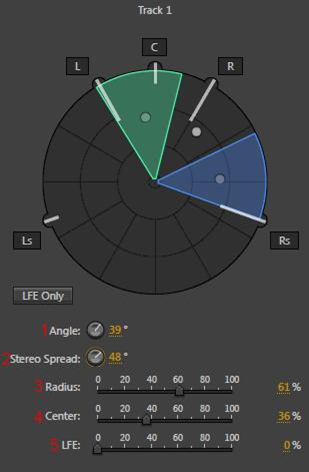
· Чтобы включить или отключить каналы нажмите по кнопкам L, C, R, Ls,Rs или нажмите LFE Only для отправки звука только на сабвуфер.
· На большом участке с объемным звуком перетащите точку чтобы изменить положение сигнала. При перетаскивании белые линии изменяют расстояние от динамиков, отражая силу сигнала в них. Фоновые, зелёная и синяя области отражают размещение левого и правого изображений, голубая область указывает место, где изображения перекрываются.
· Ниже участка с объемным звуком задайте следующие параметры:
Рис.5.7. Параметры Track Panner
1. Angle (Угол) – показывает откуда исходит звук в поле с объемным звуком. Например, -90° с левой стороны, а 90° с правой.
2. Stereo Spread (Стерео разделение) – определяет разницу между звуковыми стереотреками, значения 0 и -180° производят минимальное расстояние, а 90° и -90° производит максимальное разделение.
3. Radius (Радиус) – определяет как сильно звук распространяется по всему полю с объемным звуком. Например, 100% производит сфокусированный звук, исходящий из немногих динамиков, а 0% даёт расфокусированный звук, исходящих из всех динамиков.
4. Center (Центр) – для треков спанорамированных в переднюю область с объемным звуком параметр определяет процент уровня центрального канала по отношению к уровням левого и правого.
5. LFE – регулирует уровень сигнала посылаемого на сабвуфер.
· Для панорамирования дополнительных треков выберите их в панели редактирования. Track Panner автоматически отображает уникальные параметры каждого трека.
Панорамированный посыл на треки шины с объемным звуком.
· В редакторе Multitrack создайте трек шину с объемным звуком.
· Из меню посыла выходов звуковых треков выберите трек шину с объемным звуком.
В области посыла
|
||||
|
|
Последнее изменение этой страницы: 2021-05-12; просмотров: 132; Нарушение авторского права страницы; Мы поможем в написании вашей работы! infopedia.su Все материалы представленные на сайте исключительно с целью ознакомления читателями и не преследуют коммерческих целей или нарушение авторских прав. Обратная связь - 216.73.216.41 (0.008 с.) |

 панели редактирования и микшера появляется сурраунд участок. Дважды щёлкните по нему, чтобы получить доступ к Track Panner для посыла.