Заглавная страница Избранные статьи Случайная статья Познавательные статьи Новые добавления Обратная связь FAQ Написать работу КАТЕГОРИИ:  Археология Археология Биология Биология Генетика Генетика География География Информатика Информатика История История Логика Логика Маркетинг Маркетинг Математика Математика Менеджмент Менеджмент Механика Механика Педагогика Педагогика Религия Религия Социология Социология Технологии Технологии Физика Физика Философия Философия Финансы Финансы Химия Химия Экология ЭкологияТОП 10 на сайте Приготовление дезинфицирующих растворов различной концентрацииТехника нижней прямой подачи мяча. Франко-прусская война (причины и последствия) Организация работы процедурного кабинета Смысловое и механическое запоминание, их место и роль в усвоении знаний Коммуникативные барьеры и пути их преодоления Обработка изделий медицинского назначения многократного применения Образцы текста публицистического стиля Четыре типа изменения баланса Задачи с ответами для Всероссийской олимпиады по праву 
Мы поможем в написании ваших работ! ЗНАЕТЕ ЛИ ВЫ?
Влияние общества на человека
Приготовление дезинфицирующих растворов различной концентрации Практические работы по географии для 6 класса Организация работы процедурного кабинета Изменения в неживой природе осенью Уборка процедурного кабинета Сольфеджио. Все правила по сольфеджио Балочные системы. Определение реакций опор и моментов защемления |
Ведомости вступительных испытанийСодержание книги
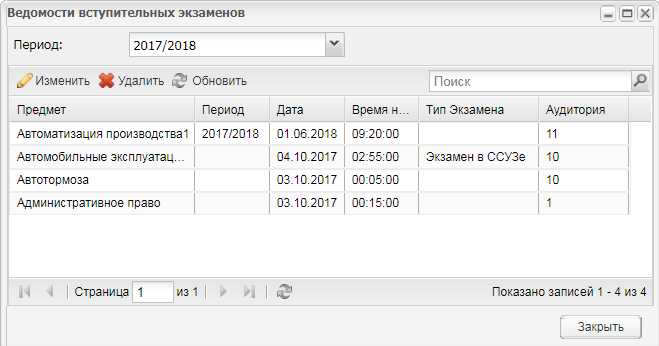
Поиск на нашем сайте В Системе реализованы «Ведомости вступительных испытаний», которые представлены в табличной форме и содержат в себе список вступительных испытаний, проводимых в организации (Рисунок 391).
Рисунок 391 – Ведомости вступительных экзаменов Для просмотра и проставления результатов вступительных испытаний нажмите два раза левой кнопкой мыши по нужной ведомости или выделите ведомость, затем нажмите кнопку «Изменить», откроется окно «Ведомость вступительного экзамена» (Рисунок 392).
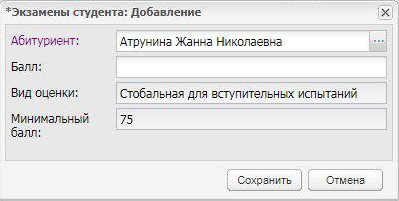
Рисунок 392 – Окно «Ведомость вступительного экзамена» Для добавления записи нажмите на кнопку «Добавить», откроется окно «Экзамены студента: добавление» (Рисунок 393).
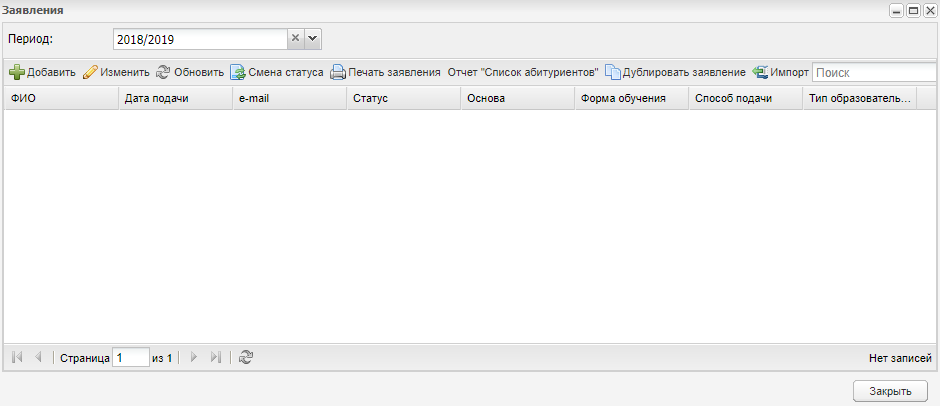
Рисунок 393 – Окно «Экзамены студента: Добавление» Заполните поля: - «Абитуриент» – выберите из справочника; - «Балл» – введите балл. Данное поле появляется после заполнения поля «Абитуриент»; - «Вид оценки» – отображается значение согласно окну «Настройки приемной комиссии: Добавление» или «Настройки приемной комиссии: Редактирование». Поле необходимо для информирования пользователей, в какой системе оценивания необходимо выставить баллы по экзамену; - «Минимальный балл» – отображается значение согласно окну «Настройки приемной комиссии: Добавление» или «Настройки приемной комиссии: Редактирование». Поле необходимо для информирования пользователей о проходном балле по экзамену. Примечания 1 В случае если введенное значение не соответствует значению, настроенному в справочнике «Виды оценок», Система выведет сообщение: «Балл не соответствует выбранному виду оценки. Допустимые значения оценок: <перечень оценок для оценок с видом «Список», диапазоны оценок для оценок с видом «Интервал»>». 2 В случае если для вступительного экзамена не указан период и специальность, и в Системе создано несколько вступительных экзаменов по одному предмету, при редактировании поля «Балл» Система выведет сообщение: «Для корректного определения вида оценки по экзамену необходимо заполнить поля «Специальность» и «Период» в разделе приемной комиссии «Список вступительных экзаменов», в окне «Расписание вступительных экзаменов: Редактирование». В зависимости от того, успешно сдал абитуриент вступительные испытания или нет, Система формирует реестры «Таблица результатов» и «Не прошли испытания». Заявления Раздел заявления представляет собой реестр заявлений на зачисление в ОО. В реестре имеются возможности работы с поступившими заявлениями. В верхней части таблицы расположена панель инструментов. Реализован фильтр сортировки заявлений по периодам обучения и сброса значения (Рисунок 394).
Рисунок 394 – Окно «Заявления» Для печати заявления выделите его в реестре заявлений и нажмите кнопку «Печать». Произойдет выгрузка на локальный компьютер файла заявления в формате.xlsx с возможностью дальнейшей печати. Чтобы внести данные о новом заявлении, нажмите кнопку «Добавить» на верхней панели инструментов, откроется окно (Рисунок 395), которое содержит две вкладки: «Общие сведения» (п. 9.2.1) и «Желаемые специальности» (п. 9.2.2). дубликата заявления со всеми соответствующими заполненными полями. Чтобы дублировать заявление, нажмите кнопку «Дублировать заявление», созданный дубликат заявления станет доступен для редактирования. Заявление может быть загружено в Систему с помощью кнопки «Импорт» (данная возможность доступна, если подключен плагин, описанный в п. 17.8 настоящего руководства). Вкладка «Общие сведения» Вкладка «Общие сведения» (Рисунок 395) содержит сведения об абитуриенте. В данной вкладке укажите сведения о представителе абитуриента и об абитуриенте строго с документами. Вкладка состоит из блоков: - «Персональные данные представителя»; - «Адрес регистрации представителя»; - «Персональные данные абитуриента»; - «Информация о здоровье»; - «Адрес абитуриента»; - «Сведения об имеющемся образовании»; - «Желаемая ОО»; - «Способ уведомления»; - «Параметры заявки». В блоке «Персональные данные представителя» (Рисунок 395) заполните поля: - «Статус заявителя» – выберите статус заявителя из выпадающего списка; - «Тип законного представителя» – поле отображается, если в поле «Статус заявителя» выбрано значение «Законный представитель». Укажите тип законного представителя абитуриента, выбрав значение из выпадающего списка; - «Степень родства» – поле отображается, если в поле «Тип законного представителя» выбрано значение «Родитель», выберите степень родства из выпадающего списка; - «Документ, удостоверяющий положение законного представителя к ребенку» – данная группа полей отображается, если в поле «Тип законного представителя» выбрано любое значение, кроме «Родитель»: - «Серия» – укажите серию документа, удостоверяющего положение законного представителя к ребенку; - «Номер» – укажите номер документа, удостоверяющего положение законного представителя к ребенку; - «Дата выдачи» – дату выдачи документа, удостоверяющего положение законного представителя к ребенку, с помощью календаря - «Дата окончания действия» – дату окончания действия документа, удостоверяющего положение законного представителя к ребенку, с помощью календаря - «Фамилия представителя» – введите фамилию представителя; - «Имя представителя» – введите имя представителя; - «Отчество представителя» – введите отчество представителя; - «Дата рождения представителя» – введите дату рождения представителя; - «Тип документа» – укажите тип документа представителя, для этого выберите значение из списка; - «Серия» – введите серию документа представителя; - «Номер» – ведите номер документа представителя; - «Выдан» – введите наименование организации, выдавшей документ; - «Дата выдачи документа представителя» – введите дату выдачи документа представителя; - «СНИЛС представителя» – укажите СНИЛС представителя; - «Гражданство» – выберите гражданство представителя из выпадающего списка; - «Телефон представителя» – укажите номер телефона представителя; - «Эл.почта представителя» – укажите адрес электронной почты представителя; - «Место выдачи ДУЛ» – укажите код ОКТМО и выберите код ОКСМ. Примечания 1 Если поле «Статус заявителя» имеет значение «Законный представитель», становится доступным для заполнения поле «Тип законного представителя». 2 Если поле «Тип законного представителя» имеет значение «Родитель», заполняется поле «Степень родства», при остальных значениях заполните блок «Документ, удостоверяющий положение законного представителя к ребенку».
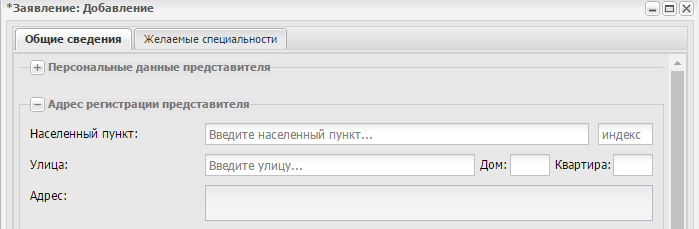
Рисунок 395 – Заявление: Добавление В блоке «Адрес регистрации представителя» (Рисунок 396) заполните поля: - «Населенный пункт» – введите населенный пункт с помощью ФИАС (описание работы с ФИАС см. в п. 4.19); - «Индекс» – поле заполняется автоматически при указании населенного пункта, улицы и номера дома с помощью ФИАС. Редактируемое поле; - «Улица» – введите улицу; - «Дом» – введите номер дома; - «Квартира» – введите номер квартиры; - «Адрес» – в поле отобразится адрес целиком, введенный в предыдущих полях.
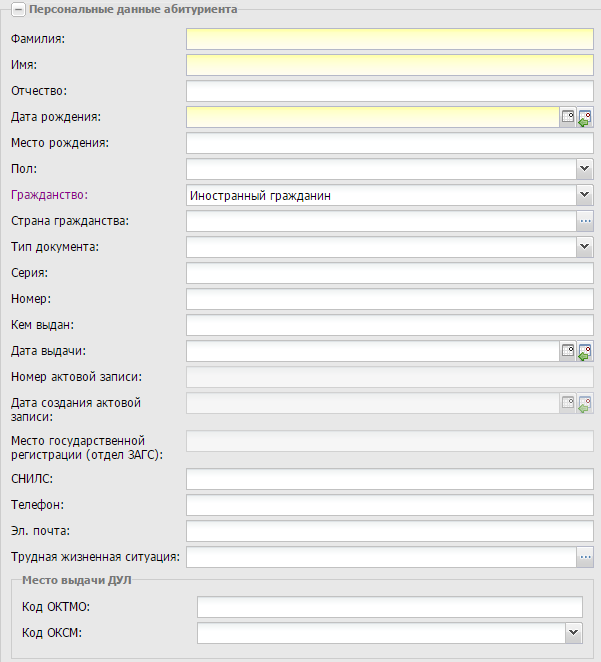
Рисунок 396 – Вкладка «Общие сведения». Блок «Адрес регистрации представителя» В блоке «Персональные данные абитуриента» (Рисунок 397) заполните поля: - «Фамилия» – введите фамилию абитуриента; - «Имя» – введите имя абитуриента; - «Отчество» – введите фамилию абитуриента; - «Пол» – укажите пол абитуриента; - «Гражданство» – выберите тип гражданства абитуриента из списка. При выборе значений «Гражданин Российской Федерации и иностранного государства» и «Иностранный гражданин» появляется поле «Страна гражданства»; - «Тип документа» – выберите значение из выпадающего списка; - «Серия» – введите серию документа абитуриента; - «Номер» – введите номер документа абитуриента; - «Кем выдан» – введите наименование организации, выдавшей документ абитуриента; - «Дата выдачи» – введите дату выдачи документа абитуриента; - «Номер актовой записи» – подлежит редактированию, если в поле «Тип документа» выбрано значение «Свидетельство о рождении», введите номер актовой записи; - «Дата создания актовой записи» – подлежит редактированию, если в поле «Тип документа» выбрано значение «Свидетельство о рождении», в таком случае введите дату создания актовой записи; - «Место государственной регистрации (отдел ЗАГС)» – подлежит редактированию, если в поле «Тип документа» выбрано значение «Свидетельство о рождении», в таком случае укажите место государственной регистрации (отдел ЗАГС); - «СНИЛС» – введите СНИЛС абитуриента; - «Телефон» – введите контактный номер телефона абитуриента; - «Эл. Почта» – введите адрес электронной почты; - «Трудная жизненная ситуация» – выберите значение из справочника; - «Код ОКТМО» – введите код ОКТМО ДУЛ; - «КОД ОКСМ» – если в поле «Тип документа» указан российский документ, то поле автоматически заполняется значением «643», в противном случае выберите значение из списка.
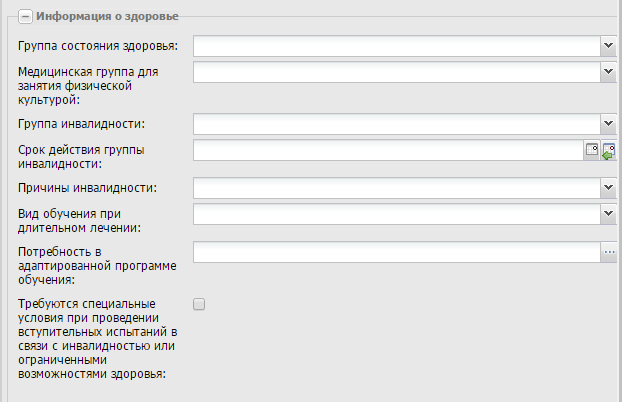
Рисунок 397 – Вкладка «Общие сведения». Блок «Персональные данные абитуриента» В блоке «Информация о здоровье» (Рисунок 398) заполните поля: - «Группа состояния здоровья» – выберите значение из списка; - «Медицинская группа для занятий физической культурой» – выберите значение из списка; - «Группа инвалидности» – выберите значение из списка при наличии инвалидности; - «Срок действия группы инвалидности» – введите дату срока действия инвалидности при наличии; - «Причины инвалидности» – выберите значение из списка при необходимости; - «Вид обучения при длительном лечении» – выберите значение из списка; - «Потребность в адаптированной программе обучения» – выберите значение из справочника; - параметр «Требуются специальные условия при проведении вступительных испытаний в связи с инвалидностью или ограниченными возможностями здоровья» – установите «флажок» для включения параметра. При включении данного параметра в реестре «Список экзаменов» будет отмечено, что необходимы специальные условия (п. 9.5).
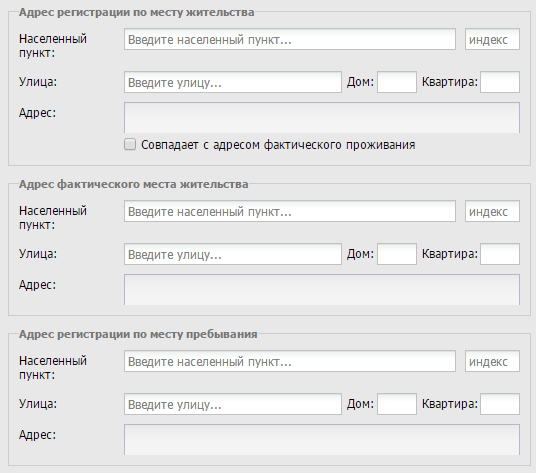
Рисунок 398 – Вкладка «Общие сведения». Блок «Информация о здоровье» В блоке «Адрес регистрации по месту жительства» заполните следующие сегменты по ФИАС (описание работы с ФИАС см. в п. 4.19): - «Адрес фактического места жительства»; - «Адрес регистрации по месту пребывания». Примечание – В разделе «Адрес регистрации абитуриента» подраздел «Адрес фактического места жительства» заполняется автоматически при установке «флажка» в разделе «Адрес регистрации по месту жительства».
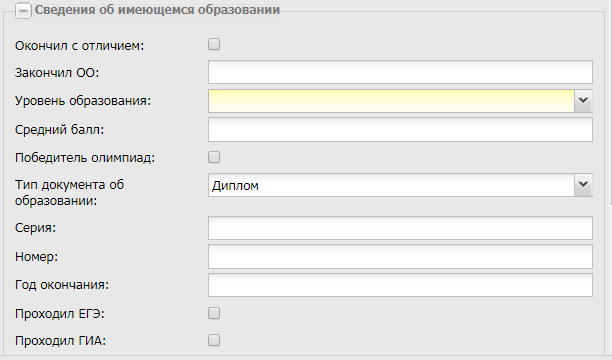
Рисунок 399 – Вкладка «Общие сведения». Блок «Адрес регистрации по месту жительства» В блоке «Сведения об имеющемся образовании» (Рисунок 400) заполните поля: - параметр «Окончил с отличием» – установите «флажок» для включения параметра; - «Закончил ОО» – введите наименование ОО; - «Уровень образования» – выберите тип полученного образования абитуриента из списка; - «Средний балл» – укажите средний балл абитуриента; - параметр «Победитель олимпиад» – установите «флажок» для включения параметра; - «Тип документа об образовании» – выберите значение из списка: - «Диплом»; - «Аттестат»; - «Свидетельство»; - «Свидетельство об обучении (для поступающих с ограниченными возможностями здоровья (с различными формами умственной отсталости)); - «Справка/ Иной документ, подтверждающий обучение в общеобразовательной организации»; - «Документ о получении иностранного образования». Примечание – При выборе типа документа «Документ о получении иностранного образования» заполните поле «Документ о признание эквивалентности» и выберите значение из выпадающего списка: «Свидетельство» или «Документ попадает под действие международных договоров». Значение «Свидетельство» выбирается в случае, когда иностранное образование не прописано в международных договорах Российской Федерации, регулирующих вопросы признания и установления эквивалентности иностранного образования и (или) иностранной квалификации и законодательством Российской Федерации. В этом случае требуется прохождение процедуры признания в соответствии со Статьей №107 ФЗ-273 от 29.12.2012 г. «Об образовании в Российской Федерации». «Документ попадает под действие международных договоров» – свидетельство о признании на территории РФ не требуется. - «Серия» – введите серию документа об образовании; - «Номер» – введите номер документа об образовании; - «Год окончания» – укажите год окончания; - параметр «Проходил ЕГЭ» – установите «флажок» для включения параметра; - параметр «Проходил ГИА» – установите «флажок» для включения параметра.
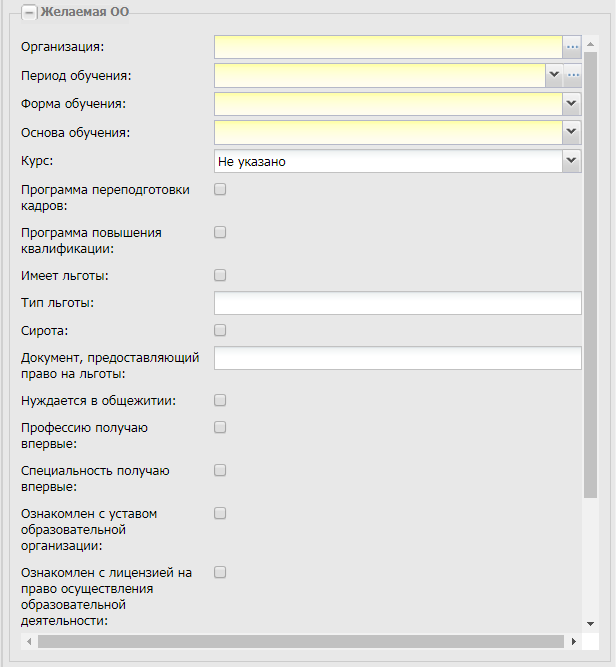
Рисунок 400 – Вкладка «Общие сведения». Блок «Сведения об имеющемся образовании» В блоке «Желаемая ОО» (Рисунок 401) заполните поля: - «Организация» – выберите организацию, указанную в виджете; - «Период обучения» – укажите период обучения, выбрав из выпадающего списка или справочника; - «Форма обучения» – выберите значение из выпадающего списка; - «Основа обучения» – выберите значение из выпадающего списка; - параметр «Программа переподготовки кадров» – установите «флажок» для включения параметра; - параметр «Программа повышения квалификации» – установите «флажок» для включения параметра; - параметр «Имеет льготы» – установите «флажок» для включения параметра, если абитуриент имеет льготы; - «Тип льготы» – введите тип льготы; - параметр «Сирота» – установите «флажок» для включения параметра, если абитуриент является сиротой; - «Документ, предоставляющий право на льготы» – введите наименование документа, предоставляющего право на льготы; - параметр «Нуждается в общежитии» – установите «флажок» для включения параметра, если абитуриент нуждается в общежитии; - параметр «Профессию получаю впервые» – установите «флажок» для включения параметра, если абитуриент получает профессию впервые; - параметр «Специальность получаю впервые» – установите «флажок» для включения параметра, если абитуриент получает специальность впервые; - параметр «Ознакомлен с уставом образовательной организации» – установите «флажок» для включения параметра, если абитуриент ознакомлен с уставом образовательной организации; - параметр «Ознакомлен с лицензией на право осуществления образовательной деятельности» – установите «флажок» для включения параметра, если абитуриент ознакомлен с лицензией на право осуществления образовательной деятельности организации; - параметр «Ознакомлен со свидетельством о государственной аккредитации и его приложениями, с образовательной программой профессиональной образовательной деятельности» – установите «флажок» для включения параметра, если абитуриент ознакомлен со свидетельством о государственной аккредитации и его приложениями, с образовательной программой профессиональной образовательной деятельности. Примечание – Если один или несколько «флажков» не проставлены, то введенные данные не будут сохранены. При нажатии на кнопку «Сохранить» Система выведет информационное сообщение: «Внимание! Необходимо проставить информацию о согласии ознакомления с НПА».
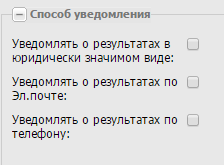
Рисунок 401 – Вкладка «Общие сведения». Блок «Желаемая ОО» В блоке «Способ уведомления» (Рисунок 402) выберите желаемые способ уведомления, установив «флажки». Возможные варианты выбора: - «Уведомлять о результатах в юридически значимом виде»; - «Уведомлять о результатах по эл. Почте»; - «Уведомлять о результатах по телефону».
Рисунок 402 – Вкладка «Общие сведения». Блок «Способ уведомления» В блоке «Параметры заявки» (Рисунок 403) включите параметр «Согласен на обработку персональных данных», установив «флажок».
Рисунок 403 – Вкладка «Общие сведения». Блок «Способ уведомления»
|
||
|
|
Последнее изменение этой страницы: 2021-04-20; просмотров: 275; Нарушение авторского права страницы; Мы поможем в написании вашей работы! infopedia.su Все материалы представленные на сайте исключительно с целью ознакомления читателями и не преследуют коммерческих целей или нарушение авторских прав. Обратная связь - 216.73.216.126 (0.007 с.) |


 ;
;