Заглавная страница Избранные статьи Случайная статья Познавательные статьи Новые добавления Обратная связь FAQ Написать работу КАТЕГОРИИ:  Археология Археология Биология Биология Генетика Генетика География География Информатика Информатика История История Логика Логика Маркетинг Маркетинг Математика Математика Менеджмент Менеджмент Механика Механика Педагогика Педагогика Религия Религия Социология Социология Технологии Технологии Физика Физика Философия Философия Финансы Финансы Химия Химия Экология ЭкологияТОП 10 на сайте Приготовление дезинфицирующих растворов различной концентрацииТехника нижней прямой подачи мяча. Франко-прусская война (причины и последствия) Организация работы процедурного кабинета Смысловое и механическое запоминание, их место и роль в усвоении знаний Коммуникативные барьеры и пути их преодоления Обработка изделий медицинского назначения многократного применения Образцы текста публицистического стиля Четыре типа изменения баланса Задачи с ответами для Всероссийской олимпиады по праву 
Мы поможем в написании ваших работ! ЗНАЕТЕ ЛИ ВЫ?
Влияние общества на человека
Приготовление дезинфицирующих растворов различной концентрации Практические работы по географии для 6 класса Организация работы процедурного кабинета Изменения в неживой природе осенью Уборка процедурного кабинета Сольфеджио. Все правила по сольфеджио Балочные системы. Определение реакций опор и моментов защемления |
Практическая работа: «создание электронной книги, организация расчетов»Содержание книги
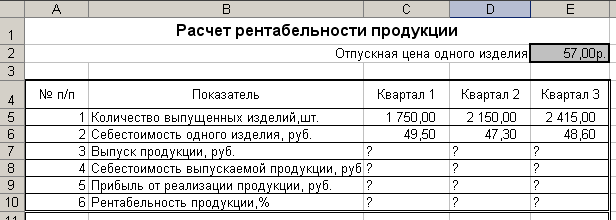
Поиск на нашем сайте Время выполнения – 2 часа Цель занятия: Изучение информационной технологии организации расчетов в таблицах Ms Excel. Использование относительной и абсолютной адресации (при работе с константами) в расчетах. Вопросы для подготовки к работе: 1. Понятия: «величина», «формула», правила ввода данных и формул. 2. Определение типа данных в ячейках. 3. Редактирование и форматирование данных. 4. Применение метода автозаполнения. 5. Понятие абсолютной и относительной адресации. Литература: Теоретическая часть методических указаний (Глава 1, 2, 3), [1.стр. с.235-241] Порядок работы: Здание 1. Создать таблицу расчета рентабельности продукции. 1. Запустите редактор электронных таблиц MS Excel и создайте новую электронную книгу. Введите заголовок таблицы, используя объединение ячеек: вкладка Главная панель Выравнивание. Введите исходные данные представленные на рисунке 10: Рисунок 10
2. При вводе номеров в колонку «А» используйте прием автозаполнения ряда чисел. Для этого наберите два первых числа ряда, выделите их мышкой и подведите курсор к правому нижнему углу выделенных ячеек до изменения вида курсора на черный крестик. Прихватите мышью маркер и протяните его вниз до нужного значения. 3. Выделите цветом ячейку со значением константы. Для удобства и формирования навыков работы с абсолютным видом адресации, рекомендуется окрашивать ячейку другим цветом, что будет служить напоминанием о том, что следует устанавливать абсолютную адресацию (набором символа $ с клавиатуры или нажатием клавиши F4). 4. Произведите расчеты во всех строках таблицы по формулам: Выпуск продукции = Количество выпущенных изделий × Отпускная цена одного изделия, в ячейку С7 введите формулу = С5*$E$2 (ячейка Е2 задана в виде абсолютной адресации); Себестоимость выпускаемой продукции = Количество выпущенных изделий ×Себестоимость одного изделия; Прибыль от реализации продукции = Выпуск продукции – Себестоимость выпускаемой продукции; Рентабельность продукции = Прибыль от реализации продукции/Себестоимость выпускаемой продукции; 5. На строку расчета рентабельности продукции наложите Процентный формат чисел. Остальные расчеты производите в Денежном формате. 6. Формулу из колонки «С» скопируйте автокопированием (за маркер заполнения) вправо по строке в колонки «D» и «Е». 7. Переименуйте лист электронной книги, присвоив ему имя «Расчет рентабельности». 8. Выполните текущее сохранение файла под именем ПР «Расчеты в MS Excel» в своей папке. Задание 2: Создать таблицу расчета сотрудников организации. Константы вводить в расчетные формулы в виде абсолютной адресации. 1.
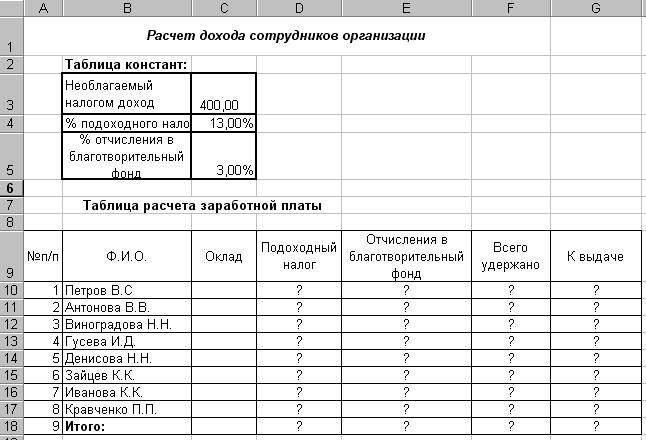 На очередном свободном листе электронной книги «Расчеты» создайте таблицу по заданию. Исходные данные представлены на рисунке 11: На очередном свободном листе электронной книги «Расчеты» создайте таблицу по заданию. Исходные данные представлены на рисунке 11:
2. Введите значения констант и исходные данные – столбец Оклад заполните произвольно. Форматы данных (денежный или процентный) задайте по образцу задания. 3. Произведите расчеты по формулам, применяя к константам абсолютную адресацию: Подоходный налог = (Оклад - Необлагаемый налогом доход)* % подоходного налога, В ячейку D10 введите формулу = (С10 - $C$3)*$C$4; Отчисления в благотворительный фонд = Оклад *% отчисления в благотворительный фонд, в ячейку Е10 введите формулу = C10*$C$5; Всего удержано = Подоходный налог + Отчисления в благотворительный фонд, в ячейку F10 введите формулу = D10+E10; К выдаче = Оклад – Всего удержано, в ячейку G10 введите формулу = C10-F10. 4. Рассчитайте итоговую строку, используя функцию – Автосумма (вкладка Формулы). 5. Переименуйте лист электронной книги, присвоив ему имя «Доход сотрудников». Сохраните файл в своей папке. Задание 3
|
|||
|
|
Последнее изменение этой страницы: 2021-04-04; просмотров: 389; Нарушение авторского права страницы; Мы поможем в написании вашей работы! infopedia.su Все материалы представленные на сайте исключительно с целью ознакомления читателями и не преследуют коммерческих целей или нарушение авторских прав. Обратная связь - 216.73.216.147 (0.008 с.) |