Заглавная страница Избранные статьи Случайная статья Познавательные статьи Новые добавления Обратная связь FAQ Написать работу КАТЕГОРИИ:  Археология Археология Биология Биология Генетика Генетика География География Информатика Информатика История История Логика Логика Маркетинг Маркетинг Математика Математика Менеджмент Менеджмент Механика Механика Педагогика Педагогика Религия Религия Социология Социология Технологии Технологии Физика Физика Философия Философия Финансы Финансы Химия Химия Экология ЭкологияТОП 10 на сайте Приготовление дезинфицирующих растворов различной концентрацииТехника нижней прямой подачи мяча. Франко-прусская война (причины и последствия) Организация работы процедурного кабинета Смысловое и механическое запоминание, их место и роль в усвоении знаний Коммуникативные барьеры и пути их преодоления Обработка изделий медицинского назначения многократного применения Образцы текста публицистического стиля Четыре типа изменения баланса Задачи с ответами для Всероссийской олимпиады по праву 
Мы поможем в написании ваших работ! ЗНАЕТЕ ЛИ ВЫ?
Влияние общества на человека
Приготовление дезинфицирующих растворов различной концентрации Практические работы по географии для 6 класса Организация работы процедурного кабинета Изменения в неживой природе осенью Уборка процедурного кабинета Сольфеджио. Все правила по сольфеджио Балочные системы. Определение реакций опор и моментов защемления |
Основные сведения об microsoft access.Содержание книги
Поиск на нашем сайте
Приложение Microsoft Access (далее Access) является мощной и высокопроизводительной 32-разрядной системой управления реляционной базой данных (далее СУБД). База данных – это совокупность структурированных и взаимосвязанных данных и методов, обеспечивающих добавление выборку и отображение данных. Практически все СУБД позволяют добавлять новые данные в таблицы. С этой точки зрения СУБД не отличаются от программ электронных таблиц (Excel), которые могут эмулировать некоторые функции баз данных. Существует три принципиальных отличия между СУБД и программами электронных таблиц: · СУБД разрабатываются с целью обеспечения эффективной обработки больших объёмов информации, намного больших, чем те, с которыми справляются электронные таблицы. · СУБД может легко связывать две таблицы так, что для пользователя они будут представляться одной таблицей. Реализовать такую возможность в электронных таблицах практически невозможно. · СУБД минимизируют общий объём базы данных. Для этого таблицы, содержащие повторяющиеся данные, разбиваются на несколько связанных таблиц. Access – мощное приложение Windows. При этом производительность СУБД органично сочетаются со всеми удобствами и преимуществами Windows. Как реляционная СУБД Access обеспечивает доступ ко всем типам данных и позволяет одновременно использовать несколько таблиц базы данных. Можно использовать таблицы, созданные в среде Paradox или dBase. Работая в среде Microsoft Office, пользователь получает в своё распоряжение полностью совместимые с Access, текстовые документы(Word), электронные таблицы(Excel), презентации(PowerPoint). С помощью новых расширений для Internet можно напрямую взаимодействовать с данными из World Wide Web и транслировать представление данных на языке HTML, обеспечивая работу с такими приложениями как Internet Explorer и Netscape Navigator. Access специально спроектирован для создания многопользовательских приложений, где файлы базы данных являются разделяемыми ресурсами в сети. В Access реализована надёжная система защиты от несанкционированного доступа к файлам. База данных храниться в одном файле, но профессиональные пользователи предпочитают разделять базу данных на два файла: в одном хранятся объекты данных (таблицы, запросы), в другом объекты приложения (формы, отчёты, макросы, модули). В последних версиях Access представлен новый формат файла (.MDE) –библиотеки, с помощью которого можно создавать приложения, не включая VBA-код. Несмотря на то, что Access является мощной и сложной системой, его использование не сложно для непрофессиональных пользователей.
Упражнения по ACCESS
Упражнение 1. 1. Создайте базу данных. 2. Создайте таблицу Товары, определив ее структуру в режиме Конструктора. 3. Укажите первичный ключ в поле "Код товара" и установите для него тип данных Счетчик. 4. Для поля "Название" выберите тип Мастер подстановок… и введите в один столбец фиксированный набор используемых в этом поле значений. 5. Сохраните таблицу.
6. Введите данные в таблицу, используя для поля "Название" значения из выпадающего списка. 7. Осуществите замену названий GoldStar на LG Electronics. 8. Отсортируйте данные по цене. 9. Используя фильтрацию, выберите данные: по названиям, например, о музыкальных центрах и по цене < определенного числа, например, <800. 10.Добавьте запись: Видеокамера, Panasonic NV-DX1E, 2599, 1010. 11.Отобразите на экране только данные полей "Название", "Описание товара" и "Цена", удалив с экрана лишние данные. 12.Добавьте поле Изображение (тип OLE). 13.Добавьте в первую запись объект - рисунок телевизора, созданный в графическом редакторе. 14.Пользуясь буфером обмена, скопируйте полученные данные в три последующие клетки. 15.Измените последовательность полей, переместив поле "Код поставщика" на вторую позицию. 16.Просмотрите данные в режиме ПРОСТАЯ ФОРМА. 17.В режиме ПРОСТАЯ ФОРМА осуществите поиск товаров фирмы Philips. 18.На основе таблицы подготовьте простой отчет.
Упражнение 2.
1. Откройте БД, созданную в результате выполнения Упражнения 1. 2. Создайте таблицу Поставщики, объявив ключевым поле "Код поставщика".
3. Сохраните таблицу. 4. Установите связь между таблицами Товары и Поставщики. В таблице Товары поле "Код поставщика" становится полем внешнего ключа. 5. Создайте и сохраните запрос для отображения названий товаров, их цен и названий фирм, поставляющих эти товары. 6. Создайте и сохраните параметрический запрос для отображения в алфавитном порядке названий фирм, поставляющих телевизоры стоимостью до определенной суммы, названия и описания этого товара, а также его цены. Выполните его для нескольких значений параметра. 7. Создайте и сохраните запрос для отображения цен с дилерской скидкой в 3% на каждый товар, с указанием названия фирмы и ее адреса. 8. Создайте и сохраните запрос для отображения средних цен на все товары. 9. Создайте и сохраните перекрестный запрос, отображающий минимальные цены на все товары от разных поставщиков, с указанием названий товаров в заголовках строк и указанием названий фирм поставщиков в заголовках столбцов. 10. Создайте и сохраните запрос на создание резервной копии таблицы Товары. Присвойте ей имя Товары1. 11. Создайте и сохраните запрос на обновление в таблице Товары1 цен с учетом сезонных скидок в 10%. 12.Создайте и сохраните запрос на создание таблицы Видеокамеры, отображающей данные о ценах на видеокамеры, описании товара, а также о названиях и телефонах фирм, их поставляющих. 13. Создайте и сохраните запрос на добавление в таблицу Видеокамеры данных о видеомагнитофонах. 14. Используя команду Переименовать ( меню Правка), измените имя таблицы Видеокамеры на Видеотовары. 15.Создайте и сохраните запрос на удаление данных о видеомагнитофонах Sony E150EE из таблицы Видеотовары. 16.Создайте простой отчет по запросу 3 из 7-го задания.
ПРОГРАММА POWERPOINT
Программа PowerPoint нашла широкое применение как средство создания презентаций. Предлагая полный арсенал средств создания презентации, программа с самого начала работы до завершения процесса разработки направляет действия пользователя, предлагая продуманный интерфейс, удобную систему подсказок, шаблонов и помощи. Прежде всего напомним, какие задачи стоят перед презентационным пакетом вообще, а затем рассмотрим, как они решены в рамках Power Point.
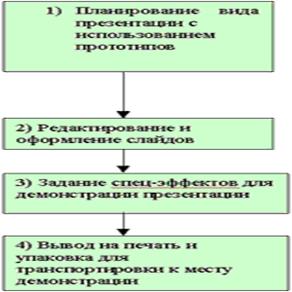
Создание презентации в большинстве случаев включает четыре основных этапа. Сначала необходимо спланировать общий вид презентации, при этом программа должна напомнить, какие этапы целесообразно включить в создание презентации выбранного типа. Затем следует отредактировать тексты презентации и поместить рисунки. На этом этапе программа должна предоставить удобные средства редактирования текстов и рисунков. Кроме того, современные презентации должны позволять задавать специальные эффекты, определяющие тип демонстрации. Появление каждого нового слайда может сопровождаться тем или иным анимационным эффектом. Например, слайд может растворяться на экране, «вылетать» с него или даже распадаться на части. Естественно, программа должна обеспечивать вывод презентации на печать. Последний этап — «упаковка». Она необходима в случае переноса презентации на мобильный компьютер для транспортировки к месту проведения презентации. В качестве помощи пользователю PowerPoint предлагает два варианта: воспользоваться Мастером автосодержания или применить готовые шаблоны. Первый способ подразумевает пошаговый метод создания новой презентации, второй — предлагает готовый макет, который можно модифицировать. Рассмотрим подробнее оба варианта. Для того чтобы запустить Мастер автосодержания, выполните команду Файл - Создать, в результате чего откроется окно, содержащее вкладку Общие, из которой и запускается Мастер автосодержания. Мастер автосодержания позволяет последовательно выбрать сначала Вид презентации потом Стиль презентации и так далее. Предлагается около двадцати различных видов презентаций, в том числе «Общий доклад», «Бизнес-план», «Мозговой штурм», «Диплом» и др. Выберите наиболее подходящий тип, например «Общий доклад», и щелкните на кнопке Далее. Затем программа предложит вам определить Стиль презентации. Следует отметить, что стили различаются способом вывода. Вы можете выбрать презентацию на экране, в Интернете, черно-белые «прозрачки» и т.д. Выберите, что вам подходит, и вновь щелкните мышью на кнопке Далее. На следующем этапе — Параметры презентации — вам будет предложено ввести заголовок и нижний колонтитул в соответствующие текстовые поля. Теперь щелкните на кнопке Готово, и программа отобразит первый слайд вашей презентации. Для будущей презентации-доклада уже готова основная канва. Программа предлагает вначале объявить цель доклада, затем представиться, далее определить основные тезисы и так далее. При этом PowerPoint дает не только формальные советы, но и такие, например, как «приведите пример из жизни», «расскажите анекдот». Подобные вставки сделают созданную вами презентацию живой и интересной. PowerPoint предлагает два типа шаблонов: шаблоны оформления и шаблоны содержания. Шаблоны содержания предлагают уже оформленные слайды с текстом на различные темы, которые можно изменять по своему усмотрению. Кроме того, на основе уже имеющейся презентации вы можете создавать свои шаблоны. Добавленный в Мастер автосодержания новый шаблон будет доступен при следующем использовании мастера. Для использования шаблонов содержания после выполнения команды Файл а Создать перейдите на вкладку Презентации и выберите необходимую вам тему, например Обзор продукции и услуг, в результате программа автоматически предложит вам соответствующую презентацию, которую нужно будет «немного доделать», вставив логотипы, фотографии и вписав конкретные данные. Ничего не зная о вашей продукции, PowerPoint тем не менее предусмотрела все необходимые для презентации пункты, в которых вы сможете обосновать или просто подробно описать преимущества вашего товара. В полученной презентации имеются заготовка содержания презентации и соответствующий стиль оформления Шаблоны оформления предлагают разные стили форматирования и разное цветовое оформление отдельных слайдов. Для использования шаблонов оформления после выполнения команды Файл -Создать перейдите на вкладку Шаблоны оформления и выберите наиболее подходящий к теме вашего доклада стиль цветового оформления, благо выбор весьма широк После выбора цветового решения, например оформление в стиле «Ржавый замок», вы можете подобрать необходимый автомакет. Вы, вероятно, уже заметили, что PowerPoint практически все может сделать за вас: предложить вам ту или иную тему, представить канву доклада и наиболее подходящее цветовое решение для вашей презентации. Однако, проделав все это, вы получите всего лишь заготовку, нуждающуюся в доработке. Здесь уже понадобится более детальное знание инструментов программы. Окно PowerPoint имеет три панели: Панель структуры презентации, Панель слайда и Панель заметок. Такая структура позволяет охватить все аспекты подготовки презентации на одном экране, что весьма удобно. В левом нижнем углу экрана расположены пиктограммы переключения между режимом показа. Помимо обычного режима, объединяющего все три панели, имеются режим структуры — отображающий текстовое содержание презентации и позволяющий удобно вводить и редактировать текст, режим слайды — позволяющий создавать и корректировать отдельные слайды, режим сортировки — показывающий миниатюры всех слайдов, равномерно расположенных на экране. Режим показа слайдов соответственно убирает с экрана все вспомогательные панели и инструменты и оставляет только текущий слайд. Использование панели структуры презентации. Панель структуры презентации позволяет быстро просматривать общую структуру презентации, оперативно получать доступ к заголовкам слайдов, редактировать текст слайдов и менять порядок их следования в презентации. В панели структуры презентации отображаются заголовки слайдов, расположенные справа от маленьких прямоугольников (пиктограмм слайдов) и подзаголовков, начинающихся с маркера – жирной точки. Сворачивание текста слайда. Если презентация большая и даже в панели структуры презентации трудно охватить ее целиком, PowerPoint предлагает перейти от изображения текстов слайда к изображению только одних заголовков. Дважды щелкните мышью по пиктограмме слайда — и текст подзаголовков будет свернут, а заголовок будет подчеркнут. Для того чтобы вернуть текст слайда, повторно дважды щелкните мышью на пиктограмме слайда. При желании порядок слайдов вашей презентации можно изменить. Подведите указатель мыши к пиктограмме слайда (в результате чего он примет вид четырехнаправленной стрелки), после этого, удерживая нажатой левую кнопку мыши, перетащите слайд в новое положение. Во время перемещения горизонтальная линия подсказывает вам, куда «встанет» данный слайд, когда вы отпустите кнопку мыши. На стандартной панели PowerPoint имеются две стрелочки влево и вправо, которые соответствуют командам Повысить уровень (стрелочка влево) и соответственно стрелочка вправо — Понизить уровень. Для того чтобы подзаголовок сделать заголовком, необходимо повысить его уровень, а именно выделить текст подзаголовка и щелкнуть мышью на стрелочке влево. В результате подзаголовок станет заголовком добавленного слайда. Редактирование текста. Имеющийся текст можно редактировать непосредственно в окне структуры презентации. Чтобы добавить новый подзаголовок, подведите курсор к концу последней записи и нажмите клавишу Enter — появится строка нового подзаголовка. Введите необходимый текст. Чтобы поменять положение записи в пределах слайда, подведите курсор к маркеру в начале подзаголовка (в результате чего он примет вид четырехнаправленной стрелки) и, удерживая левую кнопку мыши, переместите подзаголовок (аналогично перемещению слайда) в нужное место. Для добавления нового слайда поместите указатель мыши между пиктограммой и заголовком слайда. Нажмите Enter. В результате перед текущим слайдом появится новый слайд. Чтобы удалить слайд, подведите указатель мыши к пиктограмме слайда и щелкните один раз мышью по пиктограмме слайда. В результате этого заголовок и текст слайда будут выделены. Затем нажмите клавишу Delete. Использование панели слайдов. Для того чтобы видоизменить надпись в панели слайдов, щелкните мышью на этой надписи — и вокруг нее образуется граница с белыми квадратиками-маркерами, а в тексте появится курсор. Теперь вы можете модифицировать надпись: изменить ее размер, переместить по слайду, удалить и отредактировать текст. Редактирование текста надписи. Появление белой границы-рамки и курсора свидетельствует о том, что вы можете редактировать текст, используя операции, доступные в текстовом редакторе. Изменение размера надписи. Подведите указатель мыши к одному из восьми маркеров, в результате чего он примет вид двунаправленной стрелки, позволяющей соответственно изменять горизонтальный, вертикальный или одновременно оба размера вашей надписи. Перемещение надписи. Подведите указатель мыши к границе текста между маркерами — и он примет вид четырехнаправленной стрелки, позволяющей перемещать всю надпись в пределах слайда соответственно направлениям стрелки. Удаление надписи. Для удаления надписи щелкните указателем мыши по ее границе, в результате чего рисунок границы изменится, а затем нажмите клавишу Delete — весь текст вашей надписи исчезнет. Работа с рисунками. Для того чтобы в презентацию добавить рисунок, который, например, вы подготовили в том или ином графическом редакторе и который уже хранится в виде одного из файлов на вашем жестком диске, выполните команду Вставка - Рисунок - Из файла. В результате выполнения данной команды появится панель Добавить рисунок, в которой можно просмотреть содержимое ваших папок и найти необходимый файл. Щелкнув по названию файла мышью, вы увидите изображение этого файла в панели. После этого необходимо нажать кнопку Вставка — и файл появится на слайде. Рисунок, помещаемый на слайд, появляется вместе с рамкой из восьми маркеров. Аналогично процедуре изменения размеров и положения текста в пределах слайда, описанной выше, можно манипулировать положением и формой рисунка. Дополнительные изменения в помещенный рисунок можно внести, используя панель Настройка изображения. Используя данную панель, можно модифицировать рисунок, например, перевести его в черно-белое изображение, увеличить или уменьшить контрастность и т.д. Изменение цветовой схемы слайда. Помещенный на слайд рисунок с белыми полями на черном фоне смотрится неудачно: вместо окружности диска в глаза бросается белый квадрат. Конечно, можно модифицировать вставленный рисунок, обратившись к графическому редактору, в котором он создан. Однако гораздо проще использовать цветовые схемы слайдов PowerPoint. Выполните команду Формат - Цветовая схема слайда и выберите вкладку Cтандартная, затем выберите вместо левой цветовой схемы центральную, в результате чего слайд презентации примет другой вид. При выборе вкладки Специальная в панели цветовая схема отразится перечень всех цветов, используемых для отображения различных элементов слайда. Щелкните мышью на элементе слайда, цвет которого вы хотите изменить (Фон, Тени и т.д.), а затем на кнопке Изменить цвет — в результате появится диалоговое окно Цвет, которое и позволит выбрать необходимый цвет. Панель замечаний позволяет добавлять текст замечаний к любому слайду. При этом текст замечаний на самом слайде не отображается. Для того чтобы внести текст замечания, необходимо просто поместить курсор в Панель замечаний и набрать соответствующий текст.
Разработка Web - сайтов Web - страницы - это файлы, использующие языки HTML (Hyper Техt MarkupLanguage - язык разметки гипертекста), XML и др. Web - страницы публикуются в Интернете путем размещения таких файлов на серверах (Web - узлах). Далее будет рассматриваться только язык HTML. Содержание Web - страниц может быть разным и посвященным совершенно произвольным темам, но все они используют одну и ту же основу - язык HTML. Документы HTML имеют расширения *. HTМ или *. HTML. Web – узел представляет собой папку, в которой размещены файлы, содержащие информацию по какой-либо теме в виде текста, рисунков, изображений и звуковых эффектов. Под разметкой понимается вставка в текст кодов, определяющих то, как итоговый гипертекстовый документ должен отображаться специальной программой - браузером. Ниже рассматриваются основные понятия языка HTML. 1. Элемент - это конструкция языка HTML, или контейнер, содержащий данные. Web-страница представляет собой набор элементов. 2. Тег ( или дескриптор) - это стартовый и конечный маркеры элемента. Тег представляет собой набор символов, который начинается с символа «меньше» (<), и заканчиваются символом «больше» (>). Пару этих символов называют угловыми скобками. После открывающей угловой скобки идет ключевое слово, определяющее тег. В общем случае тег имеет следующий синтаксис: <Имя_HTML_тега [атрибуты]>, где «Имя_HTML_тега» определяет объект, а необязательные атрибуты устанавливают его свойства и методы. Теги определяют границы действия элементов и отделяют элементы друг от друга. В тексте Web-страницы теги заключаются в угловые скобки, например: <HTML>. Конечный тег всегда снабжается косой чертой: </HTML>. 3. Гиперссылка - фрагмент текста, который является указателем на другой файл или объект. Гиперссылки позволяют переходить от одного документа к другому. 4. Гипертекст - это текст, в котором встроены специальные коды, управляющие дополнительными элементами, такими как форматирование, иллюстрации, мультимедийные вставки и гиперссылки на другие документы. 5. Фрейм - область гипертекстового документа со своими полосами прокрутки. 6. Апплет - программа, передаваемая на компьютер клиента в виде отдельного файла и запускаемая при просмотре Web-страницы. 7. Скрипт - программа, включенная в состав Web-страницы для расширения ее возможностей. 8. Загрузка (DownLoad) - копирование документа с Web-сервера на компьютер клиента. UpLoad - копирование документа c компьютера клиента на Web-сервер - используется при создании собственной Web-страницы (т.е. при ее опубликовании). Рeгистр букв в названиях тегов не имеет значения - можно использовать как строчные, так и прописные буквы, хотя общепринято использовать прописные буквы, чтобы теги отличались от обычного документа.
СТРУКТУРА ДОКУМЕНТА HTML
Документ HTML состоит из основного текста документа и тегов разметки. Документ HTML - это обычный текстовый файл, для создания которого можно использовать любой текстовый редактор. Все документы HTML имеют строго заданную структуру. Документ должен начинаться с тега <HTML> и заканчиваться соответствующим закрывающим тегом </HTML>. Эта пара тегов сообщает браузеру, что перед ним действительно документ HTML. В общем случае документ HTML состоит из раздела заголовков и тела документа. Раздел заголовков заключен между тегами <HEAD> и </HEAD> и содержит информацию в целом о документе. Этот раздел должен содержать внутри себя теги <TITLE> и </TITLE>, между которыми размещают официальный заголовок документа, который далее будет отображаться в строке заголовка окна браузера. Сам документ располагается в теле документа, который размещается между тегами <BODY> и </BODY>. Элемент < BODY> может содержать большое количество атрибутов, которые определяют общий облик WEB - документа. Эти атрибуты перечислены в таблице 4.1.
Таблица 4.1.
|
||||||||||||||||||||||||||||||||||||||||||||||||||||||||||||||||||||||||||||||||||||||||||||||||||||
|
|
Последнее изменение этой страницы: 2017-02-22; просмотров: 447; Нарушение авторского права страницы; Мы поможем в написании вашей работы! infopedia.su Все материалы представленные на сайте исключительно с целью ознакомления читателями и не преследуют коммерческих целей или нарушение авторских прав. Обратная связь - 216.73.216.20 (0.01 с.) |