Заглавная страница Избранные статьи Случайная статья Познавательные статьи Новые добавления Обратная связь FAQ Написать работу КАТЕГОРИИ:  Археология Археология Биология Биология Генетика Генетика География География Информатика Информатика История История Логика Логика Маркетинг Маркетинг Математика Математика Менеджмент Менеджмент Механика Механика Педагогика Педагогика Религия Религия Социология Социология Технологии Технологии Физика Физика Философия Философия Финансы Финансы Химия Химия Экология ЭкологияТОП 10 на сайте Приготовление дезинфицирующих растворов различной концентрацииТехника нижней прямой подачи мяча. Франко-прусская война (причины и последствия) Организация работы процедурного кабинета Смысловое и механическое запоминание, их место и роль в усвоении знаний Коммуникативные барьеры и пути их преодоления Обработка изделий медицинского назначения многократного применения Образцы текста публицистического стиля Четыре типа изменения баланса Задачи с ответами для Всероссийской олимпиады по праву 
Мы поможем в написании ваших работ! ЗНАЕТЕ ЛИ ВЫ?
Влияние общества на человека
Приготовление дезинфицирующих растворов различной концентрации Практические работы по географии для 6 класса Организация работы процедурного кабинета Изменения в неживой природе осенью Уборка процедурного кабинета Сольфеджио. Все правила по сольфеджио Балочные системы. Определение реакций опор и моментов защемления |
Движение средств по объекту учетаСодержание книги
Поиск на нашем сайте
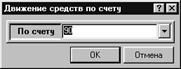
Карточка движения средств по объекту налогового учета позволяет отследить все, что происходило с указанным объектом налогового учета за отчетный период. Для формирования карточки выберите пункт меню “Отчеты/Движение средств”:
В нашей программе объект налогового учета определяется счетом в плане счетов. Поэтому, фактически, карточка движения средств по объекту налогового учета, представляет собой движение средств по налоговым проводкам, в соответствующих которым бухгалтерских проводках корреспондирующим счетом является выбранный счет из плана счетов. Для счетов, имеющих субсчета, формируется карточка по всем субсчетам такого счета. Выберите необходимый счет из плана счетов и нажмите “ОК”. Появится движение средств по объекту налогового учета:
Важной особенностью данного отчета является возможность редактирования хозяйственной операции непосредственно из карточки движения средств. Для этого нужно нажать клавишу <Enter> на нужной строке таблицы отчета. Появится стандартное окно редактирования бухгалтерской операции. После изменения данных в этом окне и подтверждения сделанных изменений, изменятся и данные отчета (при включенном переключателе “Автопересчет отчетов”). Для бухгалтерских операций, связанных с записями в дополнительных журналах, Вы можете нажать на значок
Печать встроенных отчетов Для печати сформированного отчета необходимо нажать клавишу <F3> или воспользоваться пунктом меню “Файлы/Печать”, при открытом отчете. Также существует возможность предварительного просмотра данных для печати. (См. стр. 22, раздел 3.13 Печать и предварительный просмотр). Программа позволяет печатать только выделенную область. Это очень удобно, если Вам нужно, например, распечатать проводки какой-то бухгалтерской операции в корреспонденции с определенным счетом. Для этого сформируйте движение средств по счету, выделите операцию или операции и распечатайте. Программа выведет на печать только выделенные проводки.
Резервные копии данных В целях обеспечения сохранности данных при сбоях программного или аппаратного обеспечения рекомендуется периодически сохранять резервную копию существующих данных. Резервное копирование не занимает много времени, и даже при достаточно больших объемах занимает место на одной – двух дискетах. Если у Вас установлена сетевая версия программы, то резервная копия данных будет создаваться только в том случае, если с данной базой данных работает только один пользователь. В противном случае программа выведет на экран соответствующее сообщение, и архивирования не произойдет. Для наглядного ознакомления с процессом архивации, а также восстановления данных Вы можете посмотреть соответствующий демонстрационный ролик, который находится на дистрибутивном диске к программе в разделе “Обучение”. В программе предусмотрено несколько способов сохранения резервной копии данных. Рассмотрим эти способы подробнее.
|
||||
|
|
Последнее изменение этой страницы: 2017-02-21; просмотров: 316; Нарушение авторского права страницы; Мы поможем в написании вашей работы! infopedia.su Все материалы представленные на сайте исключительно с целью ознакомления читателями и не преследуют коммерческих целей или нарушение авторских прав. Обратная связь - 216.73.216.20 (0.009 с.) |

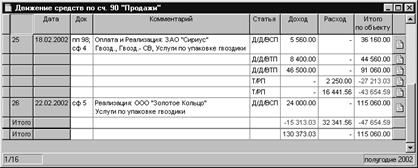
 справа от операции и изменить запись, на основе которой сделана операция и (или) распечатать нужные документы (См. стр. 58, раздел 7.1.2.3 Добавление с помощью дополнительных журналов).