Заглавная страница Избранные статьи Случайная статья Познавательные статьи Новые добавления Обратная связь FAQ Написать работу КАТЕГОРИИ:  Археология Археология Биология Биология Генетика Генетика География География Информатика Информатика История История Логика Логика Маркетинг Маркетинг Математика Математика Менеджмент Менеджмент Механика Механика Педагогика Педагогика Религия Религия Социология Социология Технологии Технологии Физика Физика Философия Философия Финансы Финансы Химия Химия Экология ЭкологияТОП 10 на сайте Приготовление дезинфицирующих растворов различной концентрацииТехника нижней прямой подачи мяча. Франко-прусская война (причины и последствия) Организация работы процедурного кабинета Смысловое и механическое запоминание, их место и роль в усвоении знаний Коммуникативные барьеры и пути их преодоления Обработка изделий медицинского назначения многократного применения Образцы текста публицистического стиля Четыре типа изменения баланса Задачи с ответами для Всероссийской олимпиады по праву 
Мы поможем в написании ваших работ! ЗНАЕТЕ ЛИ ВЫ?
Влияние общества на человека
Приготовление дезинфицирующих растворов различной концентрации Практические работы по географии для 6 класса Организация работы процедурного кабинета Изменения в неживой природе осенью Уборка процедурного кабинета Сольфеджио. Все правила по сольфеджио Балочные системы. Определение реакций опор и моментов защемления |
Получение списка всех команд MS-DOS.Содержание книги
Похожие статьи вашей тематики
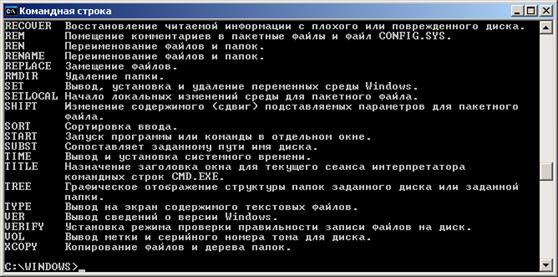
Поиск на нашем сайте Операционная система MS-DOS содержала достаточно большой набор команд. Полный их список можно получить, воспользовавшись командой help. Если вызвать ее без параметров, то получим примерно следующий результат:
Указав в качестве параметра имя интересующей нас команды можно получить подробную справку по ней. Например, С:\WINDOWS>help dir [ENTER]
Работа с файлами и папками Кроме команд, рассмотренных ранее, при работе с файлами и папками также используются следующие команды: Attrib, Del (Erase), Move, Replace, Xcopy, Find, More, Tree. Ниже представлен синтаксис, описание и примеры использования этих команд. ATTRIB Позволяет просматривать, устанавливать или снимать атрибуты файла или каталога, такие как «Только чтение», «Архивный», «Системный» и «Скрытый». Выполненная без параметров команда attrib выводит атрибуты всех файлов в текущем каталоге. Синтаксис attrib [{ +r | -r }] [{ +a | -a }] [{ +s | -s }] [{ +h | -h }] [[ диск: ][ путь ] имя_файла ] [ /s [ /d ]] Параметры +r (-r) Установка (снятие) атрибута «Только чтение». +a (-a) Установка (снятие) атрибута «Архивный». +s (-s) Установка атрибута (снятие) «Системный». +h (-h) Установка атрибута (снятие) «Скрытый». [ диск: ][ путь ] имя_файла Задание местонахождения и имени каталога, файла или набора файлов, атрибуты которых требуется просмотреть или изменить. Для обработки группы файлов допускается применение подстановочных знаков (? и *) в параметре имя_файла. /s - Выполнение команды attrib и всех параметров командной строки для соответствующих файлов в текущем каталоге и всех его подкаталогах. /d - Выполнение команды attrib и всех параметров командной строки для каталогов. Примеры attrib news86.txt -вывод на экран атрибутов файла News86.txt, расположенного в текущем каталоге attrib +r report.txt -назначение атрибута «Только чтение» файлу Report.txt attrib -r b:\public\jones\*.* /s - снятие атрибута "Только чтение" с файлов в каталоге \Public\Jones на диске B и всех его подкаталогах.
DEL (ERASE) Удаление заданных файлов. Синтаксис del [ диск: ][ путь ] имя_файла [...] [ /p ] [ /f ] [ /s ] [ /q ] [ /a [: атрибуты ]] erase [ диск: ][ путь ] имя_файла [...] [ /p ] [ /f ] [ /s ] [ /q ] [ /a [: атрибуты ]] Параметры [ диск: ][ путь ] имя_файла Задание расположения и имени файла для удаления. Параметр имя_файла является обязательным. Допускается использование нескольких имен файлов. Имена файлов следует разделять пробелом, запятой или точкой с запятой. /p Задание удаления с подтверждением для каждого файла. /f Задание удаления файлов с атрибутом «Только чтение». /s Удаление заданных файлов в каталоге и всех его подкаталогах. Выводит имена удаляемых файлов. /q Задание автоматического режима. Не выводится подтверждение на удаление. /a Удаление файлов с заданными атрибутами. Примеры Чтобы удалить все файлы из папки Test на диске C, введите одну из следующих команд: del c:\test del c:\test\*.* MOVE Служит для перемещения одного или нескольких файлов из одного каталога в другой. Синтаксис move [{ /y | /-y }] [ источник ] [ результат ] Параметры /y - Запрет на выдачу запроса подтверждения перезаписи существующего файла-результата. /-y - Выдача запроса подтверждения перезаписи существующего файла-результата. источник - Путь и имя одного или нескольких файлов для перемещения. Если требуется переместить или переименовать каталог, в качестве источника должен быть указан путь к текущему каталогу и его имя. результат - Путь и имя, куда требуется переместить файлы. Если требуется переместить или переименовать каталог, в качестве результата должен быть указан путь к конечному каталогу и его имя. Примеры move \data\*.xls \second_q\reports\ - перемещение всех файлов с расширением XLS из каталога \Data в каталог \Second_Q\Reports
REPLACE Заменяет файлы в одном каталоге файлами с теми же именами из другого каталога. Команда replace также может быть использована для добавления только тех файлов, которых еще нет в каталоге. Синтаксис replace [ диск1: ][ путь1 ] имя_файла [ диск2: ][ путь2 ] [ /a ] [ /p ] [ /r ] [ /w ] Параметры (основные) [ диск1: ][ путь1 ] имя_файла - Задает местонахождение и имя файла или набора исходных файлов. [ диск2: ][ путь2 ] - Задает местонахождение файла-результата. Имена замещаемых файлов не могут быть заданы. Если ни диск, ни каталог не заданы, replace использует текущий диск и текущий каталог. /a - Добавляет, а не перезаписывает файлы в каталог-результат. Нельзя использовать данный параметр совместно с параметром /s или /u. /p - Добавляет или перезаписывает файлы с подтверждением. /r - Замещает файлы, предназначенные только для чтения, так же, как и обычные файлы. /u - Заменяет (обновляет) только те файлы, которые имеют более раннюю дату модификации, чем файлы в исходном каталоге. Нельзя использовать параметр /u совместно с параметром командной строки /a. Пример Предположим, что несколько каталогов на диске C содержат различные версии файла Phones.cli, который включает имена клиентов и их телефонные номера. Для замены всех этих файлов новейшей версией с диска в дисководе A служит следующая команда: replace a:\phones.cli c:\ /s XCOPY Копирует файлы и каталоги, включая подкаталоги. Синтаксис xcopy источник [ результат ] [ /w ] [ /p ] [ /c ] [ /v ] [ /q ] [ /f ] [ /l ] [ /g ] [ /d [: мм-дд-гггг ]] [ /u ] [ /i ] [ /s [ /e ]] [ /t ] [ /k ] [ /r ] [ /h ] [{ /a | /m }] [ /n ] [ /o ] [ /x ] [ /exclude: файл1 [ + [ файл2 ]][ + [ файл3 ]] [{ /y | /-y }] [ /z ] Параметры (основные, для просмотра остальных – используйте справку!) источник - Обязательный параметр. Задает местонахождение и имена файлов для копирования. Параметр должен задавать или диск, или путь. результат - Задает место, куда будут скопированы файлы. Параметр может включать имя диска с двоеточием, имя каталога, имя файла или их комбинацию. /w Выводит следующее сообщение с ожиданием подтверждения начала копирования: Нажмите любую клавишу, чтобы начать копирование файлов /p Запрашивает подтверждение при создании каждого файла-результата. /c Игнорирует ошибки. /q Отменяет вывод на экран сообщений команды xcopy. /f Выводит имена исходных файлов и файлов-результатов в процессе копирования. /l Отображает список копируемых файлов. /g Создает незашифрованные файлы-результаты. /d [: мм-дд-гггг ] Копирует только файлы, измененные не ранее заданной даты. Если не включить значение мм-дд-гггг, команда xcopy копирует все файлы- источники, которые новее существующих файлов- результатов. Эта возможность позволяет обновлять только измененные файлы. /u Копирует (обновляет) только те файлы- источники, которые уже существуют в каталоге результата. Примеры xcopy a: b: /s /e -копирование всех файлов и подкаталоги (включая пустые подкаталоги) с диска A на диск B xcopy \rawdata \reports /d:29-12-2010 - обновление файлов в каталоге \Reports файлами из каталога \Rawdata, измененными после 29 декабря 2010 года xcopy \rawdata \reports /u - обновление файлов предыдущего примера, уже существующих в каталоге \Reports, независимо от их даты
FIND Поиск заданной строки текста в файле или нескольких файлах. После поиска в заданных файлах команда find выведет на экран все строки из этих файлов, содержащие заданный образец. Синтаксис find [ /v ] [ /c ] [ /n ] [ /i ] " строка " [[ диск: ][ путь ] ИмяФайла [...]] Параметры /v -Выводит все строки, не содержащие строку, заданную параметром строка. /c -Подсчет строк, содержащих строку, указанную параметром строка, и отображение общего количества. /n -Выводит номера строк перед самими строками. /i -Задает поиск без различия строчных и заглавных букв. " строка_поиска " - Обязательный параметр. Указывает группу символов, поиск которой будет производиться. Необходимо заключить параметр строка в кавычки (" строка "). [ диск: ][ путь ] ИмяФайла - Задает местоположение и имя файла, в котором будет производиться поиск заданной строки символов. Примеры find "Точилка" pencil.ad -вывод всех строк из файла Pencil.ad, которые содержат слова «Точилка» MORE Служит для поэкранного вывода информации. Синтаксис команда | more [ /c ] [ /p ] [ /s ] [ /t n ] [ + n ] more [ /c ] [ /p ] [ /s ] [ /t n ] [ + n ] [ файлы ] Параметры [ диск: ] [ путь ] имя_файла - Файл, который будет выведен на экран. команда - Команда, которая будет выводить на экран какие-либо сведения. /c - Очистка экрана перед выводом страницы. /p - Обработка символов перевода страницы. /s - Замена нескольких пустых строк одной. /t n- Замена знаков табуляции количеством пробелов, заданным значением n. + n - Вывод первого файла, начиная со строки n. Файлы- Список файлов для вывода. Имена файлов разделяются пробелами. Пример type clients.new | more - просмотр на экране файла Clients.new
ТРЕЕ Представляет графически дерево каталогов заданного пути или диска. Синтаксис tree [ диск: ][ путь ] [ /f ] [ /a ] Параметры диск: - Задает дисковод, содержащий диск, графическое представление дерева каталогов которого будет выведено. путь - Задает каталог, для которого будет выведена структура подкаталогов. /f - Выводит имена файлов в каждом каталоге. Примеры tree \ - вывод имен всех подкаталогов на текущем диске tree c:\ /f | more -постраничный вывод имен файлов во всех каталогах диска C.
|
||
|
|
Последнее изменение этой страницы: 2017-02-06; просмотров: 536; Нарушение авторского права страницы; Мы поможем в написании вашей работы! infopedia.su Все материалы представленные на сайте исключительно с целью ознакомления читателями и не преследуют коммерческих целей или нарушение авторских прав. Обратная связь - 216.73.216.147 (0.012 с.) |