Заглавная страница Избранные статьи Случайная статья Познавательные статьи Новые добавления Обратная связь FAQ Написать работу КАТЕГОРИИ:  Археология Археология Биология Биология Генетика Генетика География География Информатика Информатика История История Логика Логика Маркетинг Маркетинг Математика Математика Менеджмент Менеджмент Механика Механика Педагогика Педагогика Религия Религия Социология Социология Технологии Технологии Физика Физика Философия Философия Финансы Финансы Химия Химия Экология ЭкологияТОП 10 на сайте Приготовление дезинфицирующих растворов различной концентрацииТехника нижней прямой подачи мяча. Франко-прусская война (причины и последствия) Организация работы процедурного кабинета Смысловое и механическое запоминание, их место и роль в усвоении знаний Коммуникативные барьеры и пути их преодоления Обработка изделий медицинского назначения многократного применения Образцы текста публицистического стиля Четыре типа изменения баланса Задачи с ответами для Всероссийской олимпиады по праву 
Мы поможем в написании ваших работ! ЗНАЕТЕ ЛИ ВЫ?
Влияние общества на человека
Приготовление дезинфицирующих растворов различной концентрации Практические работы по географии для 6 класса Организация работы процедурного кабинета Изменения в неживой природе осенью Уборка процедурного кабинета Сольфеджио. Все правила по сольфеджио Балочные системы. Определение реакций опор и моментов защемления |
Ввод в таблицу вложенных функцийСодержание книги
Поиск на нашем сайте
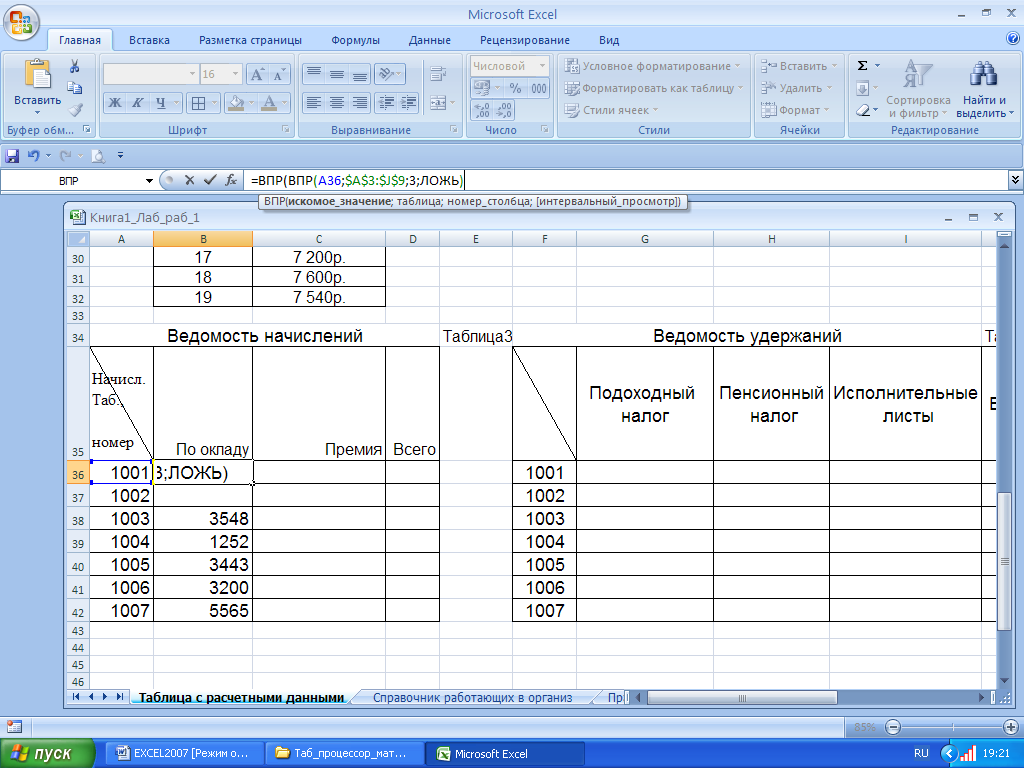
19. Заполните таблицу 3 «Ведомость начислений» расчетными данными, используя кнопку «Мастер функций» и функции «ВПР»; «ЕСЛИ»; «СЕГОДНЯ». Технология ввода вложенной функции: Вычислите «Оклад» в столбце «В36»» таблицы «Ведомость начислений». Для этого выполним следующие действия: · Установите курсор в ячейку «В36». · Введите знак равенство «=». · С помощью функции «ВПР» и исходных данных таблицы «Лицевой счет» - разряд» выполните следующие действия (Рис.50).
Рис. 50. Просмотр разряда в таблице «Лицевой счет» с помощью функции ВПР · Щелкните «ОК». · Функция «ВПР» просмотрела и вывела в таблицу «Ведомость начислений» «13» разряд табельного номера «1001». · Далее с помощью таблицы «Справочник разрядов и окладов» просмотрим все оклады для соответствующих разрядов. Для этого скопируйте функцию «ВПР» в начало формулы (Рис.51).
Рис. 51 · Выделите диапазон ячеек «$B$14: C$32$» таблицы «Справочник разрядов и окладов» с указанием 2 столбца «Оклада» (Рис.52). · Щелкните «ОК».
Рис. 52 Просмотр окладов функцией «ВПР»
· Функцией «ВПР» по условию задачи мы просмотрели «разряды» и соответствующие «оклады» (Рис.53).
Рис. 53 «Технология просмотра с помощью функции «ВПР» разряда и оклада
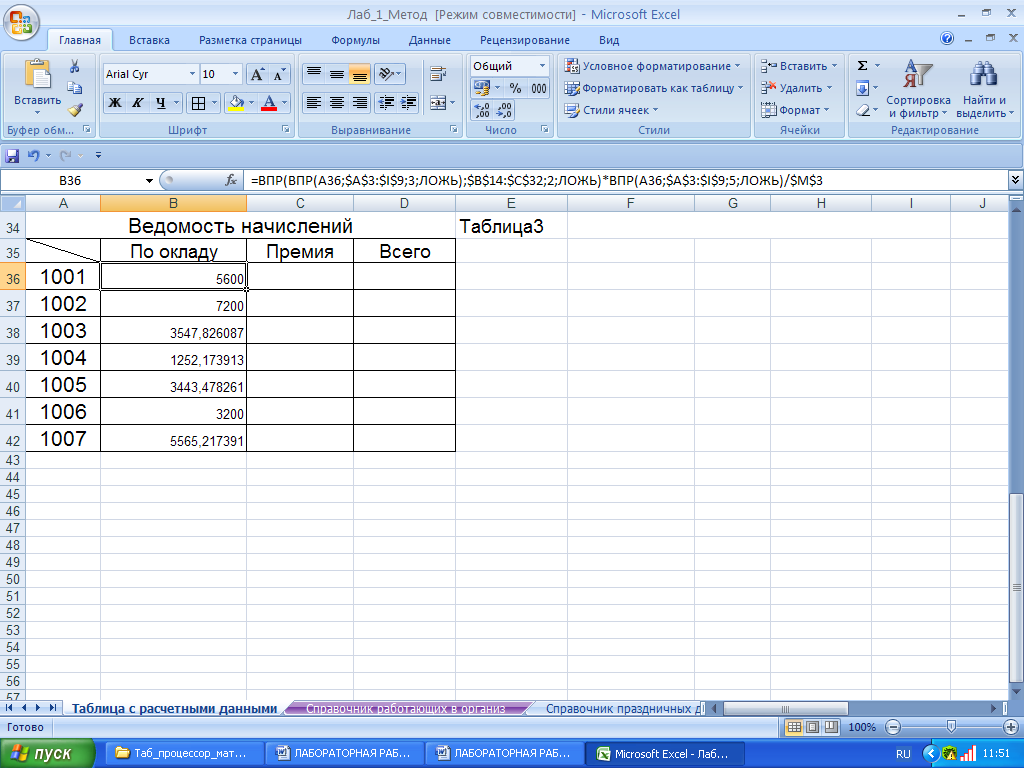
· Далее по формуле оклад умножим «*» на фактически отработанное время и разделим «/» на «Количество рабочих дней в месяце» ( Рис. 54).
Рис.54
= ВПР(ВПР(A36;$A$3:$I$9;3;ложь);$B$14:$C$32;2; ложь)* ВПР(A36;$A$3:$I$9;5;ложь) /$M$3
20. Скопируйте формулу начисления ЗП по окладу в диапазон «В37:В42». 21. В ячейку «С36» введите формулу расчета премии (стр.47). Размер премии зависит от выслуги лет, определяемой как разность между текущей датой и датой поступления на работу. Для расчета премии выполним следующие действия: · Введем в таблицу 1 «Лицевой счет» дополнительный столбец «К3» -с наименованием столбца «Дата поступления на работу». · Заполним столбец «К3» на основании данных приведенных в таблице 1 «Лицевой счет» (Рис. 55).
Рис.55 «Дата поступления на работу»
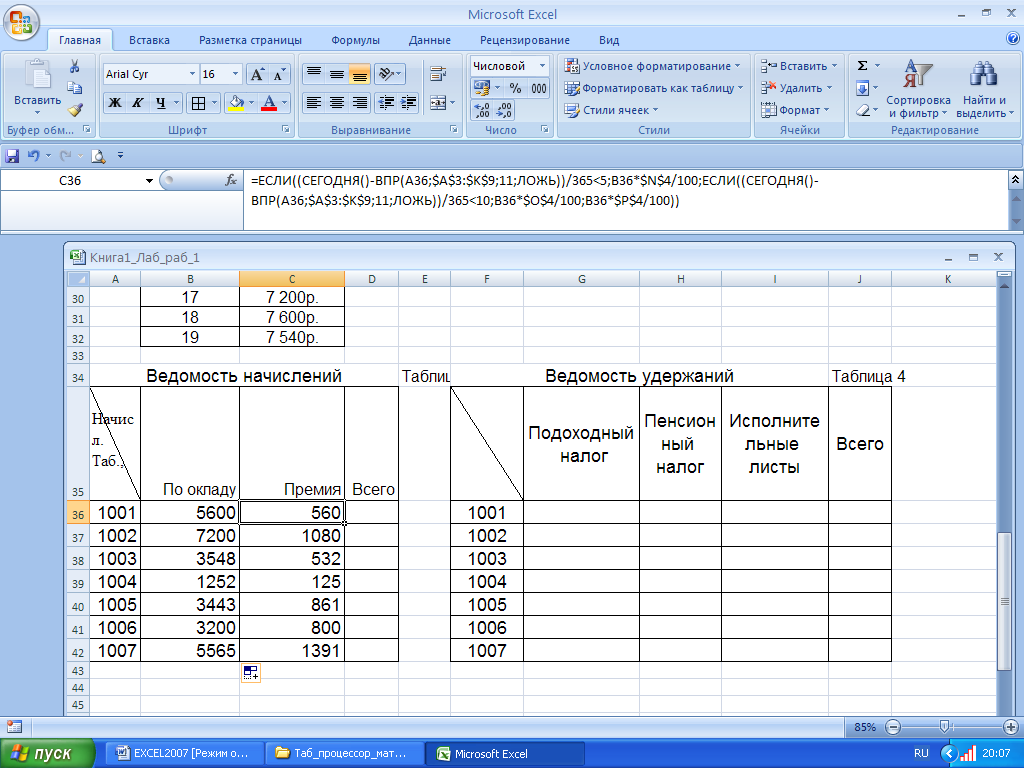
22.Технология ввода формулы для расчета премии представлена на (Рис. 56):
=ЕСЛИ((СЕГОДНЯ()-ВПР(A36;$A$3:$К$9;11;ложь))/365<5;В36*$N$4/100; ЕСЛИ((СЕГОДНЯ()-ВПР(A36;$A$3:$К$9;11;ложь))/365<10;В36*$O$4/100; В36*$P$4/100))
Рис. 56Технология расчета премии 23. Скопируйте формулу в ячейки «С37:С42». 24. В ячейку «D36» введите формулу расчета начисленной ЗП «Всего»: = B36 + C36 25. Скопируйте формулу в ячейки «D37:D42». 26. Введем на основе формул (стр. 47-48) расчеты для таблицы 4 «Ведомость удержаний» применив соответствующие функции «ВПР»; «ЕСЛИ»; «ЕНД» и таблицу «Справочник работников» рабочего листа «Справочник работающих в организации». Для этого: 27.Установите курсор в клетку «G36» с помощью «Мастера функции» введите функцию «ВПР» применив формулу подоходного налога (Рис.57): =(ВПР(F36;$A$3:$К$9;8;ложь)-$L$3*ВПР(F36;Справочник работающих в организации’!$A$3:$D$9;2;ложь))*0,12
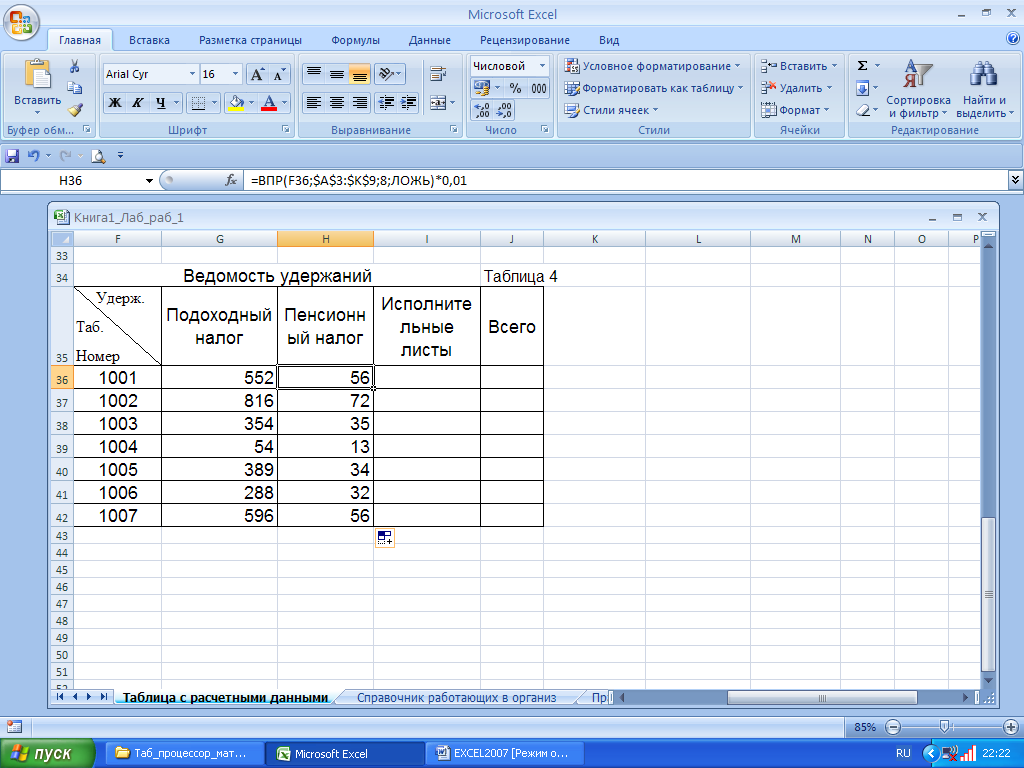
Рис. 57 «Технология расчета подоходного налога» 28.Скопируйте формулу в ячейки «G37:G42». 29.В ячейку «H36» введите формулу расчета пенсионного налога (Рис. 58): =ВПР(F36;$A$3:$K$9;8;ложь)*0,01
Рис. 58 «Технология расчета пенсионного налога»
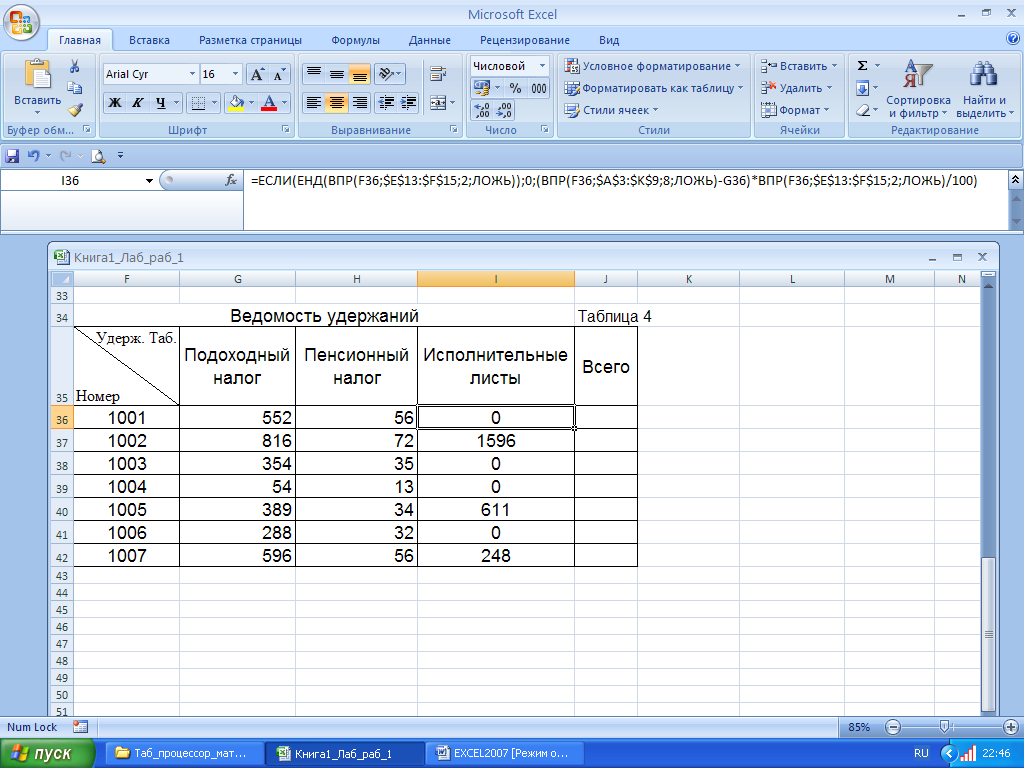
30.Скопируйте формулу в ячейки «H37:H42». 31.В ячейку «I36» введите формулу расчета удержания по исполнительным листам (Рис.59):
=ЕСЛИ(ЕНД(ВПР(F36;$E$13:$F$15;2;ложь));0;(ВПР(F36; $A$3:$К$9;8;ложь)-G36)*ВПР(F36;$E$13:$F$15;2;ложь)/100)
Рис.59 «Технология расчета по исполнительным листам» 32.Скопируйте формулу в ячейки «I37:I42». 33. В ячейку «J36» «Всего» введите формулу расчета общей суммы удержания: =G36+H36+I36 34. Скопируйте формулу в ячейки «J37:J42». Стилевое оформление таблиц 35. Самостоятельно установите любой цвет фона и выберите узор для дополнительных таблиц 3,4,6. Если выбранное оформление не понравилось, отмените его. Для этого нажмите кнопку пиктографического меню «Цвет заливки» и выберите «нет заливки». 36. Выполните условное форматирование для диапазона ячеек «J3:J9» таблицы 1 «Лицевой счет». Если значение суммы З/П к выдаче меньше прожиточного минимума, то необходимо значение вывести «Светло-красная заливка и темно-красный текст», иначе выводиться «Зеленая заливка и темно-зеленный текст». Для этого необходимо: * выделить диапазон «J3:J9»; * выбрать вкладку «Главная/Стили/Условное форматирование»; * в диалоговом окне команды Условное форматирование для формирования условия форматирования выбрать в группе «Правила выделения ячеек» – операцию «меньше», и ввести ссылку на ячейку «=$Q$4»; а в списке Цвет выбрать «Светло-красная заливка и темно-красный текст»; * щелкнуть по кнопке «OK». · для формирования следующего условия в диалоговом окне команды «Условное форматирование» выбрать в группе «Правила выделения ячеек» – операцию «больше», и ввести ссылку на ячейку «=$Q$4»; а в списке Цвет выбрать «Зеленая заливка и темно-зеленный текст». · щелкнуть по кнопке «OK». 37. Для диапазона ячеек «E3:E9» примените «Пользовательский формат»: если работник проработал целый месяц вывести результат как «Пользовательский формат», если проработал меньше месяца вывести результат красным цветом.
Интеграция приложений
|
||||||||
|
|
Последнее изменение этой страницы: 2016-12-16; просмотров: 350; Нарушение авторского права страницы; Мы поможем в написании вашей работы! infopedia.su Все материалы представленные на сайте исключительно с целью ознакомления читателями и не преследуют коммерческих целей или нарушение авторских прав. Обратная связь - 216.73.216.151 (0.005 с.) |