Заглавная страница Избранные статьи Случайная статья Познавательные статьи Новые добавления Обратная связь FAQ Написать работу КАТЕГОРИИ:  Археология Археология Биология Биология Генетика Генетика География География Информатика Информатика История История Логика Логика Маркетинг Маркетинг Математика Математика Менеджмент Менеджмент Механика Механика Педагогика Педагогика Религия Религия Социология Социология Технологии Технологии Физика Физика Философия Философия Финансы Финансы Химия Химия Экология ЭкологияТОП 10 на сайте Приготовление дезинфицирующих растворов различной концентрацииТехника нижней прямой подачи мяча. Франко-прусская война (причины и последствия) Организация работы процедурного кабинета Смысловое и механическое запоминание, их место и роль в усвоении знаний Коммуникативные барьеры и пути их преодоления Обработка изделий медицинского назначения многократного применения Образцы текста публицистического стиля Четыре типа изменения баланса Задачи с ответами для Всероссийской олимпиады по праву 
Мы поможем в написании ваших работ! ЗНАЕТЕ ЛИ ВЫ?
Влияние общества на человека
Приготовление дезинфицирующих растворов различной концентрации Практические работы по географии для 6 класса Организация работы процедурного кабинета Изменения в неживой природе осенью Уборка процедурного кабинета Сольфеджио. Все правила по сольфеджио Балочные системы. Определение реакций опор и моментов защемления |
Як зробити стильну форму пошукуСодержание книги Поиск на нашем сайте
Джерело: photoweb.com.ua Кнопка для сайту
1. Створюємо новий документ в Adobe Photoshop. Тло й розмір значення не мають. 2. Робимо заготівлю. За допомогою інструмента Прямокутник з округленими краями (Rounded Rectangle) малюємо таку фігуру. У мене радіус закруглення 5 пикселей.
Утримуючи CTRL, кликаем на шар з навкруги, щоб виділити його.
Створюємо з виділення новий шар Ctrl+J:
Bucket (Заливання) Ту ж операцію проробляємо із прямокутником. Після того, як залили й це виділення, знову кликайте на шар з навкруги (який більше) і натисніть Delete. Повинне вийти так:
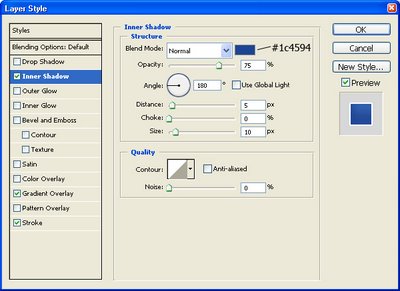
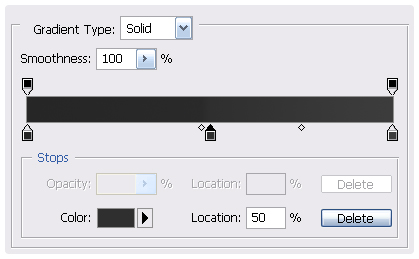
Inner Glow (Внутрішнє світіння); Bevel and Emboss (Скіс і рельєф); Gradient Overlay (Градієнт); Stroke (Обведений, або Штрих):
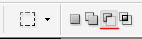
Виділяємо обрізаний прямокутник, кликнувши на його шарі. Знову стискаємо виділення, цього разу на 2 пикселя. За допомогою інструмента Select Tool (Виділення), з такими настроюваннями
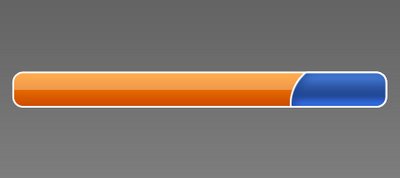
Створюємо новий шар і заливаємо виділену область білим цвітом. У вікні шарів у правому верхньому куті зменшуємо Opacity (Непрозорість) до 20%. Подібні маніпуляції проробляємо й на круглій частині кнопки, щоб і там додати відблисків.
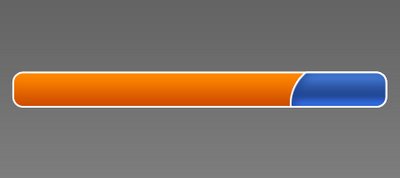
Кнопка готова
Джерело: photoweb.com.ua Легка, чудова навігаційна веб 2.0 панель!
На новому шарі намалюйте округлений прямокутник будь-якого цвіту (на даному етапі значення не має) і потрібного Вам розміру
У палітрі шарів зміните параметр Fill до 0% (перебуває під непрозорістю - opacity). Застосуєте до шару стиль Stroke
Джерело: photoweb.com.ua
|
||||
|
|
Последнее изменение этой страницы: 2016-09-19; просмотров: 320; Нарушение авторского права страницы; Мы поможем в написании вашей работы! infopedia.su Все материалы представленные на сайте исключительно с целью ознакомления читателями и не преследуют коммерческих целей или нарушение авторских прав. Обратная связь - 216.73.216.41 (0.009 с.) |