Заглавная страница Избранные статьи Случайная статья Познавательные статьи Новые добавления Обратная связь FAQ Написать работу КАТЕГОРИИ:  Археология Археология Биология Биология Генетика Генетика География География Информатика Информатика История История Логика Логика Маркетинг Маркетинг Математика Математика Менеджмент Менеджмент Механика Механика Педагогика Педагогика Религия Религия Социология Социология Технологии Технологии Физика Физика Философия Философия Финансы Финансы Химия Химия Экология ЭкологияТОП 10 на сайте Приготовление дезинфицирующих растворов различной концентрацииТехника нижней прямой подачи мяча. Франко-прусская война (причины и последствия) Организация работы процедурного кабинета Смысловое и механическое запоминание, их место и роль в усвоении знаний Коммуникативные барьеры и пути их преодоления Обработка изделий медицинского назначения многократного применения Образцы текста публицистического стиля Четыре типа изменения баланса Задачи с ответами для Всероссийской олимпиады по праву 
Мы поможем в написании ваших работ! ЗНАЕТЕ ЛИ ВЫ?
Влияние общества на человека
Приготовление дезинфицирующих растворов различной концентрации Практические работы по географии для 6 класса Организация работы процедурного кабинета Изменения в неживой природе осенью Уборка процедурного кабинета Сольфеджио. Все правила по сольфеджио Балочные системы. Определение реакций опор и моментов защемления |
Установка и конфигурированиеСодержание книги
Поиск на нашем сайте
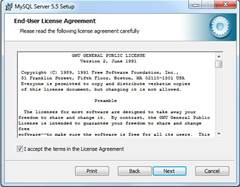
Кликните по заголовку, что бы открыть/закрыть подробное описание процесса Распакуйте скачанный архив и запустите инсталятор. Появится окно приветствия: Кликаем по кнопке Next, переходим к следующему окну. Соглашаемся с лицензионным соглашением - нажимаем Next.
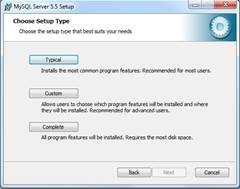
Появится окно с выбором варианта установки. Нажимаем Typical.
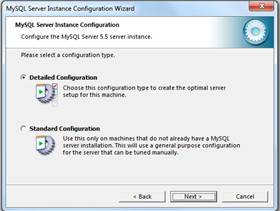
Переходим к окну с предложением начать инсталляцию. Жмем на Install. Начнется процесс установки. По ходу инсталляции появится несколько всплывающих окон, кратко описывающих возможности сервера - нажимаем Next. По окончании установки появляется окно с кнопкой Finish - нажимаем ее. Установка пакета завершена и разработчики предлагают сконфигурировать сервер - нажимаем Next. В следующем окне выбираем детализированную настройку (Detailed Configuration) - нажимаем Next.
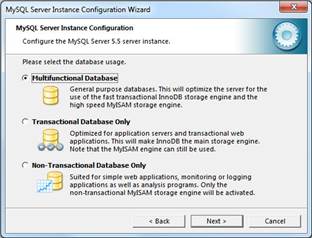
В новом появившемся окне выбираем настройку Developer Machine - нажимаем Next. В очередном окне выбираем Multifunctional Database - нажимаем Next.
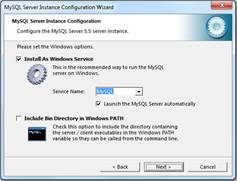
В окне с выбором директории для хранения таблиц оставляем все без изменений - нажимаем Next. В окне с выбором количества одновременно подключаемых пользователей отмечаем Decision Support (DSS)/OLAP - нажимаем Next. В следующем окне оставляем все без изменений - нажимаем Next. В окне выбора кодировок я отметил Best Support For Multilingualism (по умолчанию кодировка UTF-8). Если необходимо, можете выбрать другую, отметив пункт Manual Selected Default Character Set / Collation и выбрав в выпадающем списке нужный вариант (например, cp 1251) - нажимаем Next. В следующем окне оставляем все без изменений (сервер будет запускаться автоматически) - нажимаем Next.
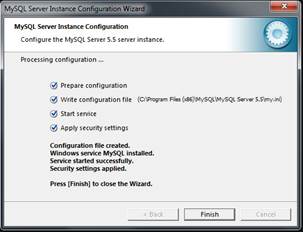
Окно, где задается пароль для доступа к базам. Рекомендую запомнить, что вы вводите. В первом текстовом поле задаем пароль для пользователz, во втором - подтверждаем его (имя root задано по умолчанию) - нажимаем Next. Установщик сконфигурирует сервер, покажет окно в котором сам проставит галочки. Нажимать здесь ни на что не нужно. И, наконец, заключительное окно. Следует обратить внимание на путь, по которому находится файл my.ini - с ним придется еще поработать. Нажимаем Finish. Начальное конфигурирование завершено.
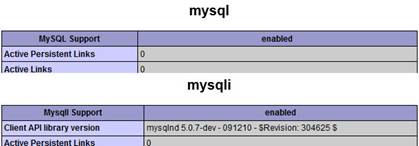
Последнее, что остается сделать (если настройки выставлялись строго в соответствии с описанием), это открыть на редактирование конфигурационный файл my.ini, отыскать строку default-storage-engine=INNODB и изменить параметр INNODB на MYISAM. Строка после внесенных изменений примет вид default-storage-engine=MYISAM. Теперь открываем для редактирования файл php.ini (который мы скопировали в папку windows во время установки и настройки php). Находим там строку ;extension_dir = "/ext" (у меня это 809 строка), разкомментируем ее (убираем точку с запятой в самом начале) и прописываем путь к папке ext, которая находится в папке с php. В этой директории содержатся различные php модули. В моем случае строка примет вид extension_dir = "c:/php/ext" Далее понадобятся строки extension=php_mysql.dll и extension=php_mysqli.dll. Находим их, разкомментируем, сохраняем файл. Для полного спокойствия перезагружаем Apache. Осталось проверить, все ли сделано правильно. Запускаем браузер, открываем в нем файл phpinfo.php (мы его создавали во время настройки и установки php), прокручиваем страницу вниз и внимательно смотрим, появились ли у нас таблицы mysql и mysqli. Если ничего не напутано, то мы их будем наблюдать в информационном файле.
Ну и приведу еще один способ для проверки правильности настроек. Создайте файл с расширением php, назовите его как угодно (например, control.php), сохраните в директорию htdocs вашего сервера (рабочая папка) и впишите в этот файл следующие строки: <?php $dblocation = "127.0.0.1"; $dbname = "test"; $dbuser = "root"; $dbpasswd = "пароль для пользователя root"; $dbcnx = mysql_connect($dblocation, $dbuser, $dbpasswd); if (!$dbcnx) { echo "<p>К сожалению, не доступен сервер mySQL</p>"; exit(); } if (!mysql_select_db($dbname,$dbcnx)) { echo "<p>К сожалению, не доступна база данных</p>"; exit(); } $ver = mysql_query("SELECT VERSION()"); if(!$ver) { echo "<p>Ошибка в запросе</p>"; exit(); } echo mysql_result($ver, 0); ?> В этой строке $dbpasswd = "пароль для пользователя root"; измените надпись в кавычках на пароль, который был указан вами при конфигурировании MySQL сервера. Сохраните изменения, откройте файл в браузере (в командной строке наберите localhost/control.php). Если все работает, то в окне браузера вы увидите версию установленного MySQL, если не все в порядке - появится сообщение об ошибке. Вот и все - теперь у нас есть полноценный сервер.
|
||||
|
|
Последнее изменение этой страницы: 2016-07-16; просмотров: 262; Нарушение авторского права страницы; Мы поможем в написании вашей работы! infopedia.su Все материалы представленные на сайте исключительно с целью ознакомления читателями и не преследуют коммерческих целей или нарушение авторских прав. Обратная связь - 216.73.216.42 (0.009 с.) |