Заглавная страница Избранные статьи Случайная статья Познавательные статьи Новые добавления Обратная связь FAQ Написать работу КАТЕГОРИИ:  Археология Археология Биология Биология Генетика Генетика География География Информатика Информатика История История Логика Логика Маркетинг Маркетинг Математика Математика Менеджмент Менеджмент Механика Механика Педагогика Педагогика Религия Религия Социология Социология Технологии Технологии Физика Физика Философия Философия Финансы Финансы Химия Химия Экология ЭкологияТОП 10 на сайте Приготовление дезинфицирующих растворов различной концентрацииТехника нижней прямой подачи мяча. Франко-прусская война (причины и последствия) Организация работы процедурного кабинета Смысловое и механическое запоминание, их место и роль в усвоении знаний Коммуникативные барьеры и пути их преодоления Обработка изделий медицинского назначения многократного применения Образцы текста публицистического стиля Четыре типа изменения баланса Задачи с ответами для Всероссийской олимпиады по праву 
Мы поможем в написании ваших работ! ЗНАЕТЕ ЛИ ВЫ?
Влияние общества на человека
Приготовление дезинфицирующих растворов различной концентрации Практические работы по географии для 6 класса Организация работы процедурного кабинета Изменения в неживой природе осенью Уборка процедурного кабинета Сольфеджио. Все правила по сольфеджио Балочные системы. Определение реакций опор и моментов защемления |
Интерфейс электронной таблицыСодержание книги
Поиск на нашем сайте Содержание Интерфейс электронной таблицы.. 3 Лабораторная работа №1. Ввод данных, вычисление функций, форматирование таблицы. 4 Лабораторная работа №2. Работа со случайными числами. Построение диаграмм. 6 Лабораторная работа №3. Использование абсолютной и относительной адресации. 8 Лабораторная работа №4. Построение графиков функций. 11 Лабораторная работа №5. Японский календарь. 15 Лабораторная работа №6. Составление формул. Математические функции. 16 Лабораторная работа № 7. Использование функции ЕСЛИ. 18
Интерфейс электронной таблицы
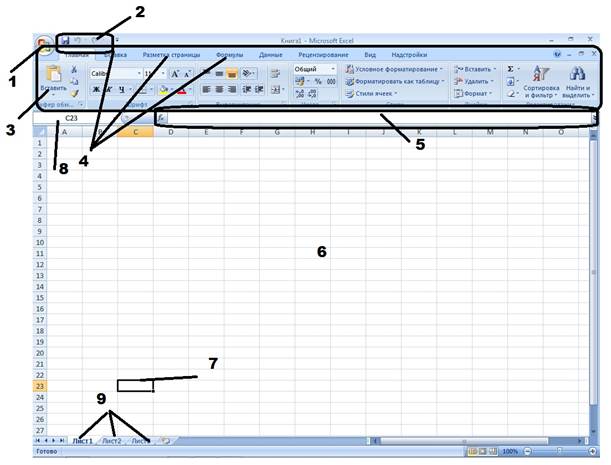
Элементы интерфейса 1. Кнопка Office (содержит операции с документом: создание, сохранение, печать, просмотр и т.д.) 2. Панель быстрого доступа (на ней располагаются часто используемые операции) 3. Лента (содержит вкладки) 4. Вкладки (содержит команды, сгруппированные по смыслу) 5. Строка ввода формул отображает вводимые в ячейку данные, пользователь может вводить и редактировать содержимое ячейки. Особенность строки ввода формул – возможность видеть формулу или функцию, а не ее результат. 6. Рабочая область электронной таблицы состоит из строк и столбцов, имеющих свои имена. Имена строк – это имена, начиная от 1 до 65536 (до MS Office 2007), 1048576 (с MS Office 2007). Имена столбцов – это буквы латинского алфавита сначала от A до Z, затем от AA до AZ, от BA до BZ и т.д (всего 256 столбцов – до MS Office 2007, 16384 - с MS Office 2007). 7. Ячейка – область, определяемая пересечением столбца и строки электронной таблицы. 8. Поле имени, где отображается адрес активной ячейки 9. Ярлыки листов – для переключения между листами книги (по умолчанию в книге 3 листа).
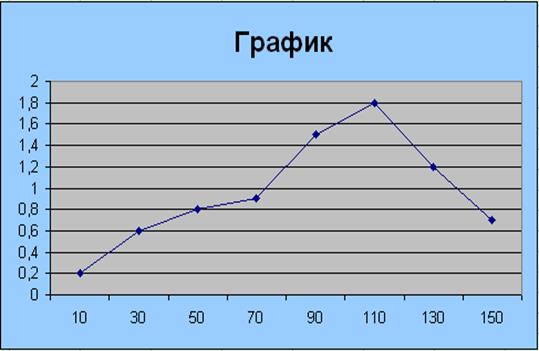
Пересечение строки и столбца образует ячейку таблицы, имеющую свой уникальный адрес. Для указания адресов ячейки в формуле используются ссылки (например, A3 или C5). Лабораторная работа №4. Построение графиков функций. Рассмотрите примеры построений и выполните самостоятельную работу. Задание. Построить и отформатировать график функции в соответствии с примером.
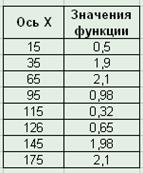
Выполнение задания: Этап. Составление таблицы значений
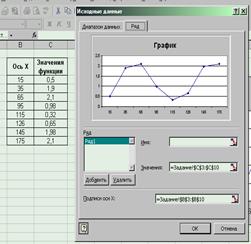
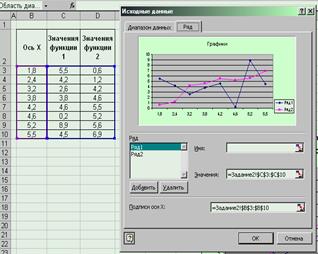
Этап. Построение графика · Запустить мастер диаграмм · Выбрать тип - график · В качестве данных указать созданную таблицу данных (см. рис.) · Подписать график · Отформатировать (задать фон, легенду, изменить тип линии и т.д.)
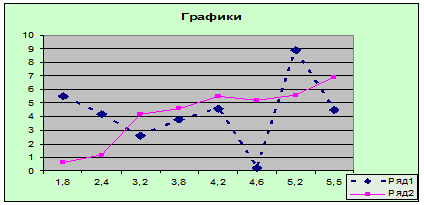
Подсказка. Форматировать можно уже готовую диаграмму. Каждый объект диаграммы (точки, линии, легенду, подпись, область графика и т.д.) можно форматировать отдельно, для этого дважды щелкнуть по нужному объекту – откроется соответствующее диалоговое окно. Задание - Построить и отформатировать 2 графика функций в одной системе координат соответствии с примером.
Выполнение задания: Этап. Построение графика
При построении нескольких графиков в одной системе координат необходимо создать несколько рядов данных (сколько графиков, столько и рядов).
ЗАДАНИЯ ДЛЯ САМОСТОЯТЕЛЬНОЙ РАБОТЫ
Задание 1. Построить и отформатировать график функции в соответствии с примером.
Задание 2. Построить и отформатировать 2 графика функции в одной системе координат соответствии с примером.
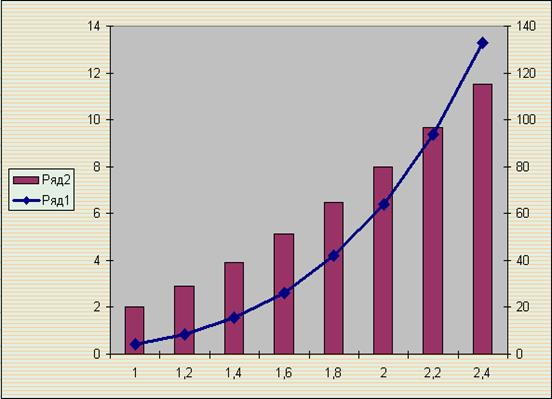
Задание 3. Построить и отформатировать 2 графика функции в одной системе координат соответствии с примером.
Примечание. В качестве типа используется нестандартный (график + гистограмма)
Исходные положения Японский календарь основан на трех циклах: 60-ти летний определяется числом, 12-ти летний названием животного, а пятилетний цветом. В японском календаре существуют следующие животные: крыса, корова, тигр, заяц, дракон, змея, лошадь, овца, обезьяна, петух, собака, свинья. Кроме того, учитываются пять цветов: зеленый, красный, желтый, белый и черный. Для определения номера года нужно к настоящему году прибавить 2397 лет и определить остаток от целочисленного деления Выполнение задания:
· В ячейках A1, B1, C1, D1, F 3, G 3, H 3 размещаем заголовки Год, Номер года, Животное, Цвет. · В столбце F с ячейки F4 записать номера годов (12 лет – полный цикл). · В столбце G с ячейки G 4 записать названия животных · Столбец H с ячейки H 4 записать цвета · Записать в ячейку A 2 год - 1990 · В ячейку B2 ввести формулу для вычисления номера года (= ОСТАТ(A2+2397;60) ) · В ячейку C2 ввести формулу для определения животного (=ВПР(ОСТАТ(B2-1;12); $F$4:$H$15;2)) · В ячейку D2 ввести формулу для определения цвета (=ВПР(ОСТАТ(ОТБР((B2-1)/2);5);$F$4:$H$8;3))
· Заполнить диапазон ячеек A 3: A 18 целыми числами – с 1991 по 2006 · Скопируйте формулу из ячейки B 2 в диапазон ячеек B 3: B 18 · Скопируйте формулу из ячейки С2 в диапазон ячеек С3:С18 · Скопируйте формулу из ячейки D 2 в диапазон ячеек D 3: D 18
· Сравните полученный результат.
· Для ячеек диапазона D 2: D 18 задайте условное форматирование: - для значений «красный» залить ячейку красным цветом; - для значений «зеленый» залить ячейку зеленым цветом; - для значений «желтый» залить ячейку желтым цветом; · Показать результат преподавателю.
Примечание. Сравните результат: x =1; значение = -0.01991 x =1.25; значение =3.265532 x =2; значение = нет решений Задание 2. Вычислить:
Для задания b и c; для вычисления значения использовать разные ячейки.
Примечание. Сравните результат: b =2; c =4; значение =0.02117 b =6; c =0; значение = #ДЕЛ/0! b =8; c =5; значение = 0.444806 Задание 3. Вычислить:
Для задания a и b; для проверки четности; для вычисления значения использовать разные ячейки. Примечание. Сравните результат: a =-5.25; b =3; значение =0.512 a =0; b =3; значение =1 a =1; b =4; значение = #ДЕЛ/0! a =6; b =5; значение = нет решений
Содержание Интерфейс электронной таблицы.. 3 Лабораторная работа №1. Ввод данных, вычисление функций, форматирование таблицы. 4 Лабораторная работа №2. Работа со случайными числами. Построение диаграмм. 6 Лабораторная работа №3. Использование абсолютной и относительной адресации. 8 Лабораторная работа №4. Построение графиков функций. 11 Лабораторная работа №5. Японский календарь. 15 Лабораторная работа №6. Составление формул. Математические функции. 16 Лабораторная работа № 7. Использование функции ЕСЛИ. 18
Интерфейс электронной таблицы
Элементы интерфейса 1. Кнопка Office (содержит операции с документом: создание, сохранение, печать, просмотр и т.д.) 2. Панель быстрого доступа (на ней располагаются часто используемые операции) 3. Лента (содержит вкладки) 4. Вкладки (содержит команды, сгруппированные по смыслу) 5. Строка ввода формул отображает вводимые в ячейку данные, пользователь может вводить и редактировать содержимое ячейки. Особенность строки ввода формул – возможность видеть формулу или функцию, а не ее результат. 6. Рабочая область электронной таблицы состоит из строк и столбцов, имеющих свои имена. Имена строк – это имена, начиная от 1 до 65536 (до MS Office 2007), 1048576 (с MS Office 2007). Имена столбцов – это буквы латинского алфавита сначала от A до Z, затем от AA до AZ, от BA до BZ и т.д (всего 256 столбцов – до MS Office 2007, 16384 - с MS Office 2007). 7. Ячейка – область, определяемая пересечением столбца и строки электронной таблицы. 8. Поле имени, где отображается адрес активной ячейки 9. Ярлыки листов – для переключения между листами книги (по умолчанию в книге 3 листа).
Пересечение строки и столбца образует ячейку таблицы, имеющую свой уникальный адрес. Для указания адресов ячейки в формуле используются ссылки (например, A3 или C5).
|
||
|
|
Последнее изменение этой страницы: 2022-01-22; просмотров: 174; Нарушение авторского права страницы; Мы поможем в написании вашей работы! infopedia.su Все материалы представленные на сайте исключительно с целью ознакомления читателями и не преследуют коммерческих целей или нарушение авторских прав. Обратная связь - 216.73.216.42 (0.006 с.) |