Заглавная страница Избранные статьи Случайная статья Познавательные статьи Новые добавления Обратная связь FAQ Написать работу КАТЕГОРИИ:  Археология Археология Биология Биология Генетика Генетика География География Информатика Информатика История История Логика Логика Маркетинг Маркетинг Математика Математика Менеджмент Менеджмент Механика Механика Педагогика Педагогика Религия Религия Социология Социология Технологии Технологии Физика Физика Философия Философия Финансы Финансы Химия Химия Экология ЭкологияТОП 10 на сайте Приготовление дезинфицирующих растворов различной концентрацииТехника нижней прямой подачи мяча. Франко-прусская война (причины и последствия) Организация работы процедурного кабинета Смысловое и механическое запоминание, их место и роль в усвоении знаний Коммуникативные барьеры и пути их преодоления Обработка изделий медицинского назначения многократного применения Образцы текста публицистического стиля Четыре типа изменения баланса Задачи с ответами для Всероссийской олимпиады по праву 
Мы поможем в написании ваших работ! ЗНАЕТЕ ЛИ ВЫ?
Влияние общества на человека
Приготовление дезинфицирующих растворов различной концентрации Практические работы по географии для 6 класса Организация работы процедурного кабинета Изменения в неживой природе осенью Уборка процедурного кабинета Сольфеджио. Все правила по сольфеджио Балочные системы. Определение реакций опор и моментов защемления |
Створення багатотабличної форми з підлеглою формою засобами майстраСодержание книги
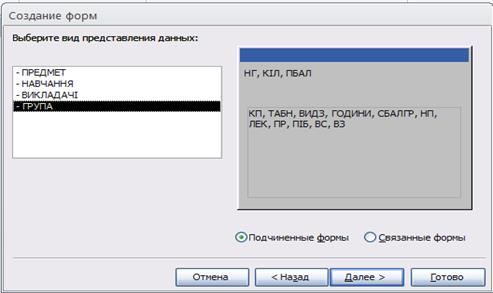
Поиск на нашем сайте Використовуючи майстра форм, створимо відповідно до результатів проектування складної форми ПЛАН ЗАНЯТЬ, що включає підлеглу форму НАВЧАННЯ. У вікні бази даних виберемо вкладку Создание, у групі Формы натиснемо кнопку Мастер форм. Виберемо таблицю ГРУПА, яка буде джерелом записів основної частини складної форми. У першому сеансі діалогова вікна Создание форм виберемо поля таблиці ГРУПА, а потім поля таблиць НАВЧАННЯ, ПРЕДМЕТ, ВИКЛАДАЧІ. У наступному вікні (рис. 6.2) уже буде виділена таблиця ГРУПА, яка обрана для створення основної частини форми. Оскільки ця таблиця є головною в схемі даних надається можливість вибрати тип форми - Подчиненные формы.
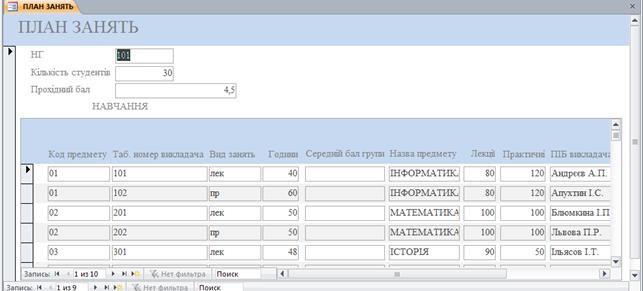
Рис. 6.2. Вікно майстра форм при виборі типу включення підлеглої форми У наступному сеансі вікна майстра вид форми Ленточный (Tabular) і стиль оформлення Стандартный (Standard). В останньому сеансі вікна Создание форм (Form Wizard) задамо ім'я складеної форми – ПЛАН ЗАНЯТЬ, а також ім'я підлеглої форми – НАВЧАННЯ. Виберемо також подальші дії майстра – Открыть форму для просмотра и ввода данных (Open the form to view or enter information). По завершенню роботи майстра виводиться форма з даними із таблиць, які були задані користувачем у діалозі з майстром. У підлеглій формі виводяться всі записи про заняття для однієї групи (рис. 6.3). При цьому запис про заняття містить, крім полів з таблиці НАВЧАННЯ, також поля з таблиць ПРЕДМЕТ і ВИКЛАДАЧІ. Майстер, проаналізувавши схему даних, сам формує підлеглу форму НАВЧАННЯ.
Рис. 6.3. Форма з підлеглою формою, створена майстром на основі чотирьох таблиць Розробка форми, що забезпечує зручний інтерфейс користувача для завантаження підлеглої таблиці Виконаємо розробку форми, більше зручної для перегляду занять групи і завантаження нових занять, і захистимо в ній поля довідкових даних. Вимоги до форми. Забезпечимо можливість компактного відображення на екрані всієї інформації про одне заняття і збережемо в той же час можливість об'єднання записів про заняття по групам, як у формі на рис. 6.3. Крім того, доцільно у формі в одну групу об‘єднати поля, у які вводяться значення при завантаженні таблиці НАВЧАННЯ, а в іншу - поля, які містять тільки довідкову інформацію про предмет і викладача, яка відображається для розшифровки ідентифікаторів заняття. У процесі конструювання забезпечимо захист довідкових даних у таблицях ГРУПА, ПРЕДМЕТ і ВИКЛАДАЧІ від випадкових змін при завантаженні даних про заняття у таблицю НАВЧАННЯ. Передбачимо для зручності користувача кнопки переходу до перегляду занять для іншої групи і кнопку закриття форми. Для візуальної перевірки правильності ідентифікаторів викладачів і предметів використаємо поля зі списком. Відповідно до перерахованих вимог для первісного розміщення полів і створення підлеглої форми можна скористатися формою ПЛАН ЗАНЯТЬ, створеної майстром (див. рис. 6.3). Відкриємо цю форму в режимі конструктора. Для цього в Границе области переходов (область навигации) виберемо для редагування створену раніше багатотабличну форму ПЛАН ЗАНЯТЬ. Якщо форма була відкрита раніше в режимі перегляду або в режимі макета, то для переходу в режим конструктора достатньо вибрати відповідний тип представлення у групі Режимы на вкладці Главная.
|
||
|
|
Последнее изменение этой страницы: 2021-06-14; просмотров: 107; Нарушение авторского права страницы; Мы поможем в написании вашей работы! infopedia.su Все материалы представленные на сайте исключительно с целью ознакомления читателями и не преследуют коммерческих целей или нарушение авторских прав. Обратная связь - 216.73.217.39 (0.006 с.) |