Заглавная страница Избранные статьи Случайная статья Познавательные статьи Новые добавления Обратная связь FAQ Написать работу КАТЕГОРИИ:  Археология Археология Биология Биология Генетика Генетика География География Информатика Информатика История История Логика Логика Маркетинг Маркетинг Математика Математика Менеджмент Менеджмент Механика Механика Педагогика Педагогика Религия Религия Социология Социология Технологии Технологии Физика Физика Философия Философия Финансы Финансы Химия Химия Экология ЭкологияТОП 10 на сайте Приготовление дезинфицирующих растворов различной концентрацииТехника нижней прямой подачи мяча. Франко-прусская война (причины и последствия) Организация работы процедурного кабинета Смысловое и механическое запоминание, их место и роль в усвоении знаний Коммуникативные барьеры и пути их преодоления Обработка изделий медицинского назначения многократного применения Образцы текста публицистического стиля Четыре типа изменения баланса Задачи с ответами для Всероссийской олимпиады по праву 
Мы поможем в написании ваших работ! ЗНАЕТЕ ЛИ ВЫ?
Влияние общества на человека
Приготовление дезинфицирующих растворов различной концентрации Практические работы по географии для 6 класса Организация работы процедурного кабинета Изменения в неживой природе осенью Уборка процедурного кабинета Сольфеджио. Все правила по сольфеджио Балочные системы. Определение реакций опор и моментов защемления |
При построении прямоугольников.Содержание книги Поиск на нашем сайте
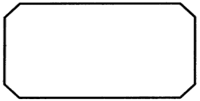
Теперь самое время вернуться к опциям команды Rectang (Прямоуг), которые можно выбрать в начале выполнения команды после первого запроса. С помощью этих опций можно построить прямоугольники со специальными параметрами (см. рисунок ниже). • Фаска (Chamfer) - служит для построения прямоугольника со срезанными углами. После выбора данной опции от вас потребуется последовательно ввести два значения, которые будут срезаться с двух сторон каждого из углов прямоугольника. Далее построение прямоугольника идет по стандартной методике. • Сопряжение (Fillet) - служит для построения прямоугольника со скругленными углами. После выбора данной опции от вас потребуется ввести радиус сопряжения углов прямоугольника. Далее построение идет стандартным путем. • Ширина (Width) - позволяет задать толщину линии, посредством которой будет построен прямоугольник. • Высота (Thickness) и Уровень (Elevation) - опции, применяемые для трехмерных построений. Инженерам, которым по долгу своей деятельности приходится чертить всяческие прямоугольные пластины с различными фасками и закруглениями, опции Фаска (Chamfer) и Сопряжение (Fillet) придутся как нельзя кстати. Обратите внимание, что когда вы с помощью опций Фаска (Chamfer), Сопряжение (Fillet), Ширина (Width) измените соответствующие параметры, то с такими параметрами (например, с фаской 15) будет построен не только текущий прямоугольник, но и все последующие. Чтобы вернуть построение прямоугольников в исходный режим, надо будет установить вручную исходные значения соответствующих параметров (например, для фаски опять указать размер 0).
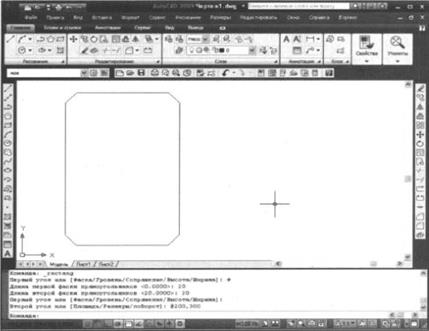
Пример. Построим пластину 200x300 с фасками. В качестве примера-упражнения давайте начертим пластину 200x250 с фасками 20x20. Для этого сначала вызовите команду Rectang (Прямоуг) и в ответ на первый запрос выберите опцию Фаска (Chamfe): Задайте размеры фасок, срезаемых по углам прямоугольника. Для этого последовательно введите два значения. Для нашей фаски 20x20 это будет соответственно 20 и 20: Длина первой фаски прямоугольников <0.0000>:20 Затем Длина второй фаски прямоугольников:20 Непосредственно постройте прямоугольник длиной 200 и шириной 300. Для этого в ответ на запрос: Первый угол или [Фаска/Уровень/Сопряжение/Высота/Ширина]: задайте месторасположение нижнего левого угла. 20,30 Затем с помощью относительных координат задайте положение правого верхнего угла: Второй угол или [Площадь/Размеры/поВорот]:@200,250 В результате будет выполнено нужное построение (см. рис. ниже). После этого попробуйте построить еще один обычный прямоугольник. Убедитесь, что теперь они все по умолчанию строятся с фасками 20x20. Сохранить документ под именем ПРЯМОУГОЛЬНИК-4
Лабораторная работа № 2 Тема: Координаты в AutoCAD Цель: Построение примитивов с использованием абсолютных и относительных координат
В программе autocad положение точек объектов можно задавать различными способами. Один из способов задания положения - работа с системами координат. В autocad существуют 2 типа систем координат: абсолютные и относительные. Чем же отличаются абсолютные и относительные координаты в autocad?
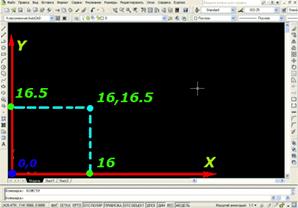
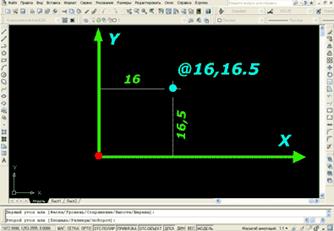
При использовании абсолютных координат положение точек задаётся относительно некоторой строго фиксированной точки - начала координат. Координаты в autocad вводятся с клавиатуры в командную строку. Записываются абсолютные координаты по следующему правилу. Вначале вводится координата точки по горизонтальной оси абсцисс X, затем ставится запятая и указывается координата по вертикальной оси ординат Y. При трёхмерном моделировании в autocad можно также указывать третью ось - ось апликат Z, поскольку рабочее пространство autocad трёхмерное. При задании координат нужно учитывать, что в числе координаты целая часть отделяется от дробной точкой, а не запятой. Например, если координата по X равна 16, а координата по Y 16,5 то вводить координаты нужно следующим образом: 16,16.5. Если указать 16, 16,5, то autocad решит, что Вы указали расстояние по оси X - 16, по оси Y - 16, а по оси Z - 5, и положение точки будет указано неверно.
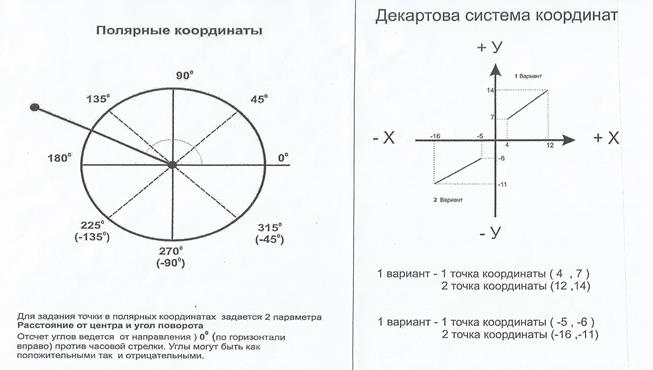
Относительные координаты всегда откладываются от последней указанной точки, которая принимается за центр относительных координат. Такой точкой может быть, например, первая угловая точка прямоугольника. Относительные координаты в autocad записываются следующим образом: сначала вводится значок "собака", потом координата по оси X, затем ставится запятая и вводится координата по оси Y. Ввод координат всегда завершается нажатием клавиши "Enter". При использовании относительных координат в autocad также существует возможность указания третьей координаты по оси Z. При вводе относительных координат целая часть тоже отделяется от дробной точкой. Пример ввода относительных координат: @16, 16.5.
При использовании относительных координат положение точки можно указывать как в декартовой прямоугольной системе координат, так и в полярной. При использовании полярной системы координат сначала указывают расстояние от центра относительных координат, затем указывается угол по отношению к горизонтальной оси абсцисс направленной вправо. Угол откладывается против часовой стрелки.
Упражнение 1: Задание: построить отрезки, задавая абсолютные координаты (в AutoCAD по умолчанию начало координат расположено в левом нижнем углу) 1. Выбрать команду ОТРЕЗОК 2. На запрос Первая точка набрать с клавиатуры координаты начальной точки 50,50 и нажать Enter 3. На запрос Следующая точка ввести координаты конечной точки 150,150 и нажать Enter 4. Завершить ввод команды, нажав на Enter
Задание: построить отрезки, задавая относительные прямоугольные координаты:
@ означает, что следующие за этим символом числа задают координаты следующей точки относительно предыдущей в виде смещения на -10 единиц по оси Х (т.е. на 10 единиц влево) и на 20 единиц по оси Y (т.е. на 20 единиц вверх) Задание: построить отрезки, задавая относительные полярные координаты:
Если после этого завершить ввод команды, то будет построен отрезок с началом в точке 80,80 длиной 20 единиц и повернутый относительно линии отсчета углов на +15 градусов (т.е. против часовой стрелки). Мы же зададимся целью к концу этого отрезка пристроить ещё один.
Появилось изображение отрезка, начало которого совпадает с концом предыдущего, длиной 20 единиц и повернутого относительно линии отсчета углов на -15 градусов (т.е. по часовой стрелке).
Процесс построения можно продолжать сколь угодно долго. Чтобы его закончить достаточно завершить команду, нажав на Enter – получится незамкнутая ломаная линия. Вы же на запрос Следующая точка или [Замкнуть/Отменить] введите З(буква З означает замкнутую линию) и завершите ввод команды Enter. Сохраните документ под именем КООРДИНАТА-1 Упражнение 2 Задание: Создать новый документ и построить фигуры, задавая величины в абсолютных координатах:
Задание: Задавая величины в относительных координатах:
Задание: Задавая величины в полярных координатах:
Упражнение 3 Задание:
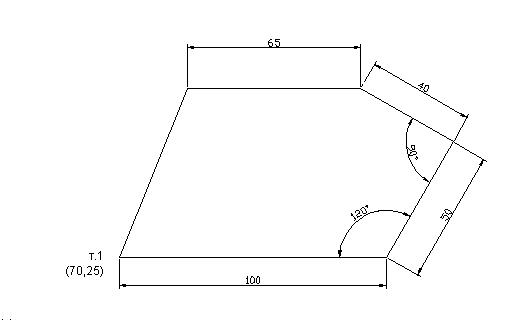
Самостоятельная работа: С помощью примитива ОТРЕЗОК нарисовать фигуру (см. рис. ниже). Начальную точку задать в абсолютных координатах, а остальные – в относительных. Номер начальной точки, её абсолютные координаты и размеры детали выбрать из таблицы. Номер варианта соответствует Вашему номеру в учебном журнале.
Лабораторная работа № 3 Тема: Построение графических примитивов Цель: Научиться создавать эллипсы, многоугольники, полилинии и сплайны Построение эллипса в AutoCAD.
|
||||||||||||||||||||||||||||||||||||||||||||||||||||||||||||||||||||||||||||||||||||||||||||||||||||||||||||||||||||||||||||||||||||||||||||||||||||||||||||||||||||||||||||||||||||||||||||||||||||||||||||||||||||||||||||||||||||||||||||||||||||||||||||||||||||||||||||||||||||||||||||||||||||||||||||||
|
|
Последнее изменение этой страницы: 2021-05-11; просмотров: 193; Нарушение авторского права страницы; Мы поможем в написании вашей работы! infopedia.su Все материалы представленные на сайте исключительно с целью ознакомления читателями и не преследуют коммерческих целей или нарушение авторских прав. Обратная связь - 216.73.216.11 (0.007 с.) |
||||||||||||||||||||||||||||||||||||||||||||||||||||||||||||||||||||||||||||||||||||||||||||||||||||||||||||||||||||||||||||||||||||||||||||||||||||||||||||||||||||||||||||||||||||||||||||||||||||||||||||||||||||||||||||||||||||||||||||||||||||||||||||||||||||||||||||||||||||||||||||||||||||||||||||||