Заглавная страница Избранные статьи Случайная статья Познавательные статьи Новые добавления Обратная связь FAQ Написать работу КАТЕГОРИИ:  Археология Археология Биология Биология Генетика Генетика География География Информатика Информатика История История Логика Логика Маркетинг Маркетинг Математика Математика Менеджмент Менеджмент Механика Механика Педагогика Педагогика Религия Религия Социология Социология Технологии Технологии Физика Физика Философия Философия Финансы Финансы Химия Химия Экология ЭкологияТОП 10 на сайте Приготовление дезинфицирующих растворов различной концентрацииТехника нижней прямой подачи мяча. Франко-прусская война (причины и последствия) Организация работы процедурного кабинета Смысловое и механическое запоминание, их место и роль в усвоении знаний Коммуникативные барьеры и пути их преодоления Обработка изделий медицинского назначения многократного применения Образцы текста публицистического стиля Четыре типа изменения баланса Задачи с ответами для Всероссийской олимпиады по праву 
Мы поможем в написании ваших работ! ЗНАЕТЕ ЛИ ВЫ?
Влияние общества на человека
Приготовление дезинфицирующих растворов различной концентрации Практические работы по географии для 6 класса Организация работы процедурного кабинета Изменения в неживой природе осенью Уборка процедурного кабинета Сольфеджио. Все правила по сольфеджио Балочные системы. Определение реакций опор и моментов защемления |
Обеспечение визуальной привлекательностиСодержание книги Поиск на нашем сайте
При заполнении шаблонов необходимо следить за сохранением визуальной привлекательности публикации. Следуйте нескольким простым принципам: Размещение
Удобство при чтении
Несколько полезных практических советов
О терминах
Практическая часть Работа с Мастером создания буклета 1. Запустите Microsoft Publisher. 2. В открывшейся слева области задач Новая публикация щелкните Буклеты. На правой панели будут представлены макеты информационных буклетов. Просмотреть их можно, перемещая курсор с одного макета на другой (без щелчка). Один раз щелкните выбранный макет. 3. В первый раз появится диалоговое окно с предложением ввести персональную информацию. Примечание Если Вы не хотите вводить персональную информацию, закройте окно, щелкнув кнопку Закрыть. Щелкните ОК, если хотите ввести информацию о себе. Откроется диалоговое окно Личные данные. Если Вы введете их, щелкните Обновить. Если Вы передумали вводить личные данные, щелкните Отмена. Если Вы ввели личные данные, Publisher «запоминает» Вас как пользователя. Это означает, что эти данные будут автоматически использоваться по умолчанию для всех новых страниц публикации, а также для Ваших новых публикаций. Автоматическая передача персональной информации по сети невозможна.
4. 5. Щелкните Цветовые схемы и выберите понравившуюся схему. Вы можете создать собственную цветовую схему для основного текста, гиперссылок, просмотренных гиперссылок, заголовков, обрамлений, теней и т. п. Для этого щелкните ссылку Пользовательская цветовая схема внизу экрана и перейдите на вкладку Пользовательская. Вы можете сохранить созданную схему. Для этого щелкните кнопку Сохранить схему, в появившемся окне Сохранение схемы введите имя схемы и щелкните ОК. Созданная схема появится в списке доступных цветовых схем. Щелкните ОК. 6. Для выбора стиля шрифта щелкните Шрифтовые схемы и в открывшемся списке с помощью полосы прокрутки просмотрите предлагаемые варианты. Выбрав, щелкните один раз. Вы можете импортировать стили из других документов или создать свой собственный стиль, щелкнув Стили и форматирование внизу экрана. Если Вы создали и сохранили какой-либо стиль в другом документе и хотите использовать в публикации именно его, щелкнете кнопку Импортировать и найдите созданный стиль. Затем щелкните ОК. Если Вы хотите создать свой собственный стиль, то щелкните кнопку Создать стиль и в открывшемся окне Создание стиля установите нужные параметры. Затем щелкните ОК. Сохранение буклета 1. В меню Файл щелкните Сохранить как. 2. В своей рабочей папке откройте папку samples \ publi cation. В строке Имя файла введите название своей публикации. Publi sher автоматически присваивает созданным в нем публикациям расширение. pub. Примечание Если Вы уверены, что не будете размещать свою публикацию в Интернете, то в названии файла можете использовать кириллицу. Однако лучше использовать только латинский шрифт, цифры, и символы «-» (дефис) и «_» (подчеркивание). 3. Щелкните Сохранить. 4.
|
||||||||||||||||||||||||
|
|
Последнее изменение этой страницы: 2021-05-12; просмотров: 98; Нарушение авторского права страницы; Мы поможем в написании вашей работы! infopedia.su Все материалы представленные на сайте исключительно с целью ознакомления читателями и не преследуют коммерческих целей или нарушение авторских прав. Обратная связь - 216.73.217.39 (0.012 с.) |

 Трекинг — межсимвольный интервал.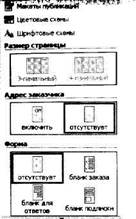
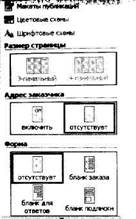
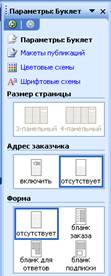 В области задач Параметры: Буклет в разделе Форма можно использовать чистый лист (кнопка отсутствует) или выбрать соответствующий бланк: бланк заказа, бланк для ответов или бланк подписки.
 По мере наполнения буклета не забывайте постоянно его сохранять, щелкая кнопку Сохранить на панели инструментов.