Заглавная страница Избранные статьи Случайная статья Познавательные статьи Новые добавления Обратная связь FAQ Написать работу КАТЕГОРИИ:  Археология Археология Биология Биология Генетика Генетика География География Информатика Информатика История История Логика Логика Маркетинг Маркетинг Математика Математика Менеджмент Менеджмент Механика Механика Педагогика Педагогика Религия Религия Социология Социология Технологии Технологии Физика Физика Философия Философия Финансы Финансы Химия Химия Экология ЭкологияТОП 10 на сайте Приготовление дезинфицирующих растворов различной концентрацииТехника нижней прямой подачи мяча. Франко-прусская война (причины и последствия) Организация работы процедурного кабинета Смысловое и механическое запоминание, их место и роль в усвоении знаний Коммуникативные барьеры и пути их преодоления Обработка изделий медицинского назначения многократного применения Образцы текста публицистического стиля Четыре типа изменения баланса Задачи с ответами для Всероссийской олимпиады по праву 
Мы поможем в написании ваших работ! ЗНАЕТЕ ЛИ ВЫ?
Влияние общества на человека
Приготовление дезинфицирующих растворов различной концентрации Практические работы по географии для 6 класса Организация работы процедурного кабинета Изменения в неживой природе осенью Уборка процедурного кабинета Сольфеджио. Все правила по сольфеджио Балочные системы. Определение реакций опор и моментов защемления |
Добавление информационной базы для ведения учетаСодержание книги
Поиск на нашем сайте
Запуск программы «1С:Предприятие» осуществляется через меню Пуск > Программы > 1С: Предприятие 8.1 (учебная версия) > 1С:Предприятие
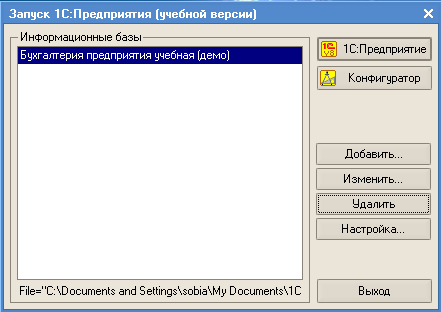
Рис. 1.2. Окно запуска системы «1С:Предприятие» Практикум 1.1
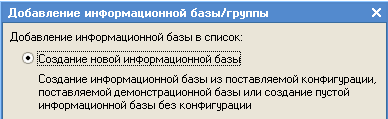
Выбор информационной базы осуществляется в диалоге «Запуск 1С:Предприятия». Каждая строка списка «Информационные базы» связана со своим каталогом, в котором хранятся файлы информационной базы. Для создания новой информационной базы нужно нажать кнопку «Добавить»
Рис. 1.3. Добавление новой информационной базы Данные, вводимые пользователем, хранятся в информационной базе. Информационная база и конфигурация тесно связаны между собой - информационная база создается под конкретную конфигурацию; изменения, вносимые в конфигурацию, приводят к изменению информационной базе.
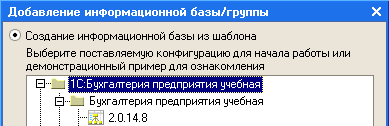
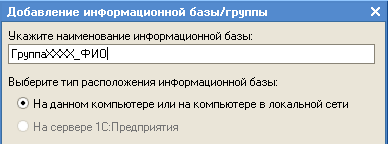
Рис. 1.4. Создание информационной базы из шаблона После выбора нажмите кнопку «Далее». В наименовании информационной базы укажите номер группы и свою фамилию (свои фамилии)
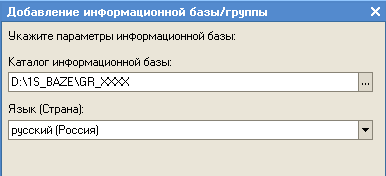
Рис. 1.5. Наименование информационной базы Каталог информационной базы должен быть на диске D как показано на рис.1.6
Рис. 1.6. Каталог информационной базы Теперь система готова для работы с ней как в режиме «Конфигуратор» так и в режиме «1С:Предприятие». Выбор режима осуществляется после запуска программы в окне «Запуск 1С:Предприятия» (рис.1.7).
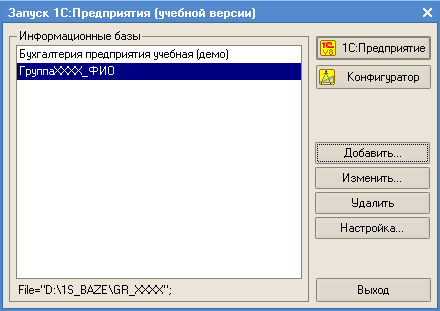
Рис. 1.7. Запуск системы с выбором информационной базы Ввод сведений о пользователях системы Перед началом работы всем пользователям необходимо присвоить имя и пароль для разграничения прав доступа к отдельным объектам информационной базы, а также права доступа к каждой организации, по которой в информационной базе ведется учет. Практикум 1.2
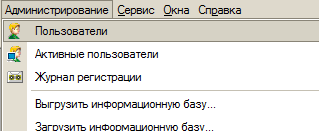
Для ввода нового пользователя необходимо запустить программу в режиме конфигурирования и через пункт меню Администрирование > Пользователи открыть список пользователей, работающих с системой.
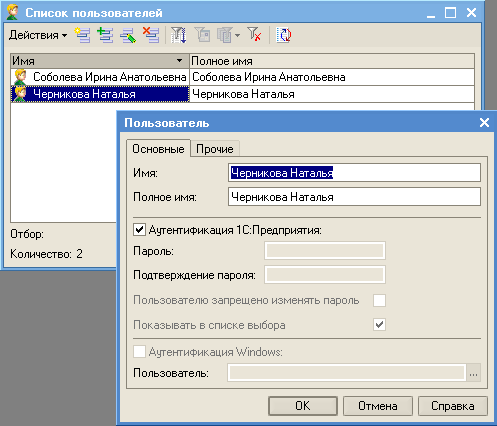
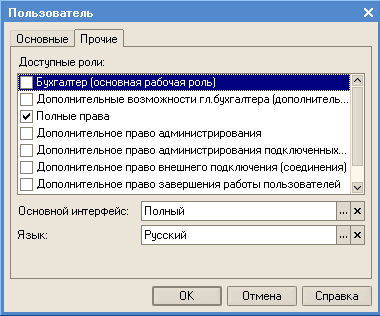
Рис. 1.8. Создание пользователей для работы с системой При добавлении нового пользователя в режиме «Конфигуратор», указываются основные параметры работы с системой. В частности, указывается его имя, вводится пароль (отдельно для каждого пользователя), а также настраиваются роли и интерфейс пользователя. Следует учитывать, что «1С:Бухгалтерия 8» позволяет одному пользователю установить несколько ролей, имеющихся в конфигурации. В тоже время, одна и та же роль может быть установлена для разных пользователей. Помимо ролей, в конфигураторе пользователю назначается основной интерфейс. Интерфейс является объектом конфигурации, в котором определяются наборы команд главного меню и панелей инструментов. При этом, главное меню в интерфейсе может быть только одно, в то время, как количество панелей инструментов не ограничено.
Рис. 1.9. Ввод нового пользователя в систему В случае, если в конфигурации предусмотрено использование нескольких языков, то конкретному пользователю (из списка пользователей) в конфигураторе также устанавливается и рабочий язык для данного пользователя.
Рис. 1.10. Определение параметров пользователя Практикум 1.3
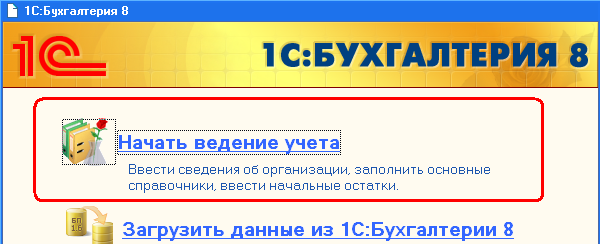
При первом запуске системы автоматически загружается Стартовый помощник и производится первоначальное заполнение некоторых справочников.
Рис. 1.11. Окно Стартового помощника
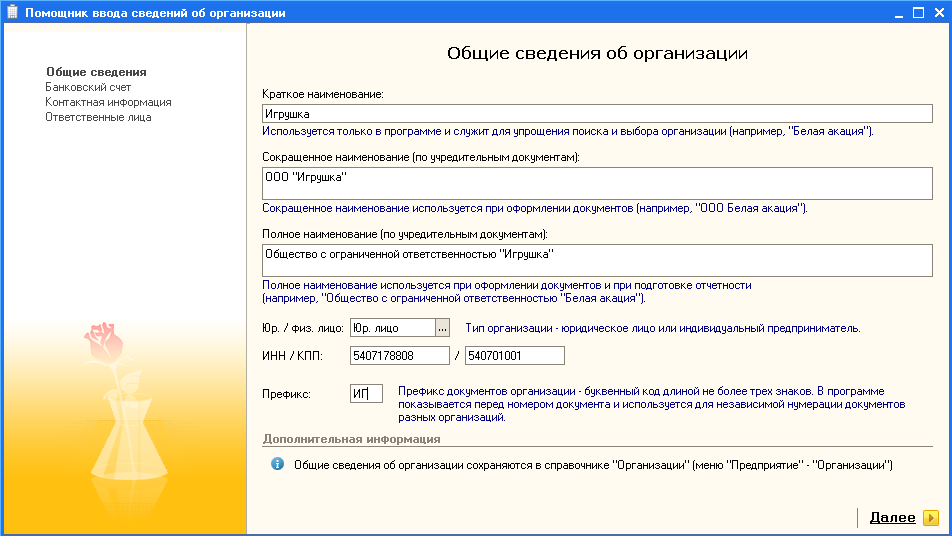
Рис. 1.12. Заполнение Общих сведений об организации В качестве организации можно указать не только юридическое лицо, но и физическое лицо, в этом случае несколько изменяется состав реквизитов экранной формы справочника «Организации». Префикс нужен для того, чтобы обеспечивалась нумерация документов для каждой организации. Данный префикс будет подставляться в номера всех документов по данной организации. Следует учитывать, что префиксы отображаются в электронных формах документов, позволяют по номерам документов с префиксами отслеживать организацию, но на печать префиксы не выводятся. Важно (!) - Последний символ префикса не должен быть цифрой. Практикум 1.4
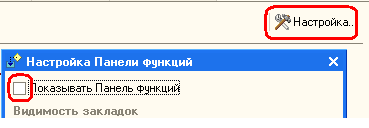
Для того, чтобы закрыть «Панель функций», нажмите кнопку «Настройка» в правом верхнем углу. Снимите флажок «Показывать Панель функций», нажмите кнопку ОК
Рис. 1.13. Настройка Панели функций При необходимости, включить просмотр «Панели функций» можно из меню Справка. В меню можно Справка увидеть сведения о программе
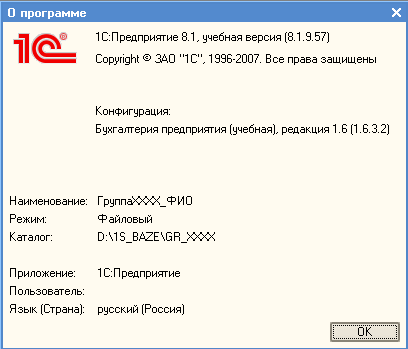
Рис. 1.14. Сведения о программе Меню Справка содержит очень полезный раздел Быстрое освоение 1С Бухгалтерия 8. Подробные сведения по заполнению документов и справочников можно получить по кнопке Контрольные вопросы 1. Для чего служит режим «Конфигуратор» системы «1С»? 2. Можно ли на одном компьютере вести учет нескольких предприятий? 3. Можно ли в одной информационной базе вести учет нескольких организаций? 4. В каком режиме работы с системой «1С» осуществляется регистрация нового пользователя? 5. Можно ли одному пользователю назначить несколько ролей? 6. Какая информация содержится на Панели функций? 7. Что такое «релиз» конфигурации и как можно посмотреть какой релиз конфигурации используется пользователем?
ПРАКТИЧЕСКОЕ ЗАНЯТИЕ 2. Цель практического занятия – настроить параметры системы для ведения бухгалтерского учета. На этом этапе работы с системой необходимо осуществить ввод сведений об организации, настроить параметры учета и правильно ввести данные учетной политики предприятия.
|
||||||||||||||||||
|
|
Последнее изменение этой страницы: 2020-12-09; просмотров: 164; Нарушение авторского права страницы; Мы поможем в написании вашей работы! infopedia.su Все материалы представленные на сайте исключительно с целью ознакомления читателями и не преследуют коммерческих целей или нарушение авторских прав. Обратная связь - 216.73.216.42 (0.007 с.) |

 или клавишей F1 из соответствующего справочника или документа