Заглавная страница Избранные статьи Случайная статья Познавательные статьи Новые добавления Обратная связь FAQ Написать работу КАТЕГОРИИ:  Археология Археология Биология Биология Генетика Генетика География География Информатика Информатика История История Логика Логика Маркетинг Маркетинг Математика Математика Менеджмент Менеджмент Механика Механика Педагогика Педагогика Религия Религия Социология Социология Технологии Технологии Физика Физика Философия Философия Финансы Финансы Химия Химия Экология ЭкологияТОП 10 на сайте Приготовление дезинфицирующих растворов различной концентрацииТехника нижней прямой подачи мяча. Франко-прусская война (причины и последствия) Организация работы процедурного кабинета Смысловое и механическое запоминание, их место и роль в усвоении знаний Коммуникативные барьеры и пути их преодоления Обработка изделий медицинского назначения многократного применения Образцы текста публицистического стиля Четыре типа изменения баланса Задачи с ответами для Всероссийской олимпиады по праву 
Мы поможем в написании ваших работ! ЗНАЕТЕ ЛИ ВЫ?
Влияние общества на человека
Приготовление дезинфицирующих растворов различной концентрации Практические работы по географии для 6 класса Организация работы процедурного кабинета Изменения в неживой природе осенью Уборка процедурного кабинета Сольфеджио. Все правила по сольфеджио Балочные системы. Определение реакций опор и моментов защемления |
Разработка информационной модели данных с помощью AllFusion Data Modeler r7 (Erwin )Содержание книги
Похожие статьи вашей тематики
Поиск на нашем сайте
Erwin имеет два уровня представления модели – логический и физический. Логический уровень – это абстрактный взгляд на данные, объекты модели, представляемые на логическом уровне. Это сущности и атрибуты. Логическая модель данных является универсальной, т. к. не зависит от конкретной СУБД. Физическая модель данных зависит от конкретной СУБД. В ней содержится информация обо всех объектах БД. Одной и той же логической модели может соответствовать несколько разных физических. В физической модели важно описать всю информацию о конкретных физических объектах – таблицах, колонках, индексах, процедурах. Создание модели. Запустить приложение Erwin 7.1.
В поле «New Model Type» выбрать переключатель «Logical/ Physical». Появится раздел «Target Database», выбрать в нем необходимую базу («SQL Server 2000» или «Access 2000»). Нажать «OK». Модель откроется на логическом уровне. Создание сущностей. На панели инструментов (рисунок 3) выбираем элемент
Рисунок 3 – Панель инструментов Erwin 4.1
Курсор изменит свой вид на крест со значком сущности. Щелкаем левой клавишей в рабочей области диаграммы, где будет размещаться сущность. Появляется пустая сущность, в верхней части которой указываем имя (щелкаем один раз левой клавишей по названию для редактирования). Для добавления атрибутов в созданную сущность, щелкаем по ней один раз правой клавишей мыши. Появится окно «Attributes» (рисунок 4).
Рисунок 4 – Окно атрибутов Рисунок 5 – Создание нового атрибута
Для добавления атрибута нажимаем кнопку «New». Появится окно «New Attribute» (рисунок 5). В поле «Attribute Name» вводим имя атрибута (например, Читательский номер) и выбираем домен (String). Нажимаем «OK». Если созданный атрибут должен быть первичным ключом, то в Окне атрибутов (рисунок 4) ставим флажок Если созданный атрибут должен быть виден только на логическом уровне, то в окне атрибутов (см. рисунок 3) ставим флажок Нажимаем «OK». Если нужно изменить атрибут, то изменяем в окне «Attributes». Для удаления сущности или связи с модели необходимо их выделить и нажать на клавиатуре «Delete». При удалении сущности удалятся и его связи Создание связей. Для создания связи необходимо: 1) на панели инструментов выбрать значок одной из трех связей: - идентифицирующая связь - не идентифицирующая связь - связь «многие-ко-многим» 2) подвести курсор к родительской сущности (от которой идет связь) и щелкнуть левой клавишей мыши по ней; 3) щелкнуть левой клавишей мыши по дочерней сущности (к которой идет связь).
Рисунок 6 – Определение связей
На закладке «Rolename» можно определить ролевое имя – атрибут первичного ключа родительской сущности, под которым он будет мигрировать в дочернюю сущность (рисунок 6). Разрешение связи «многие-ко-многим». Для разрешения связи «многие-ко-многим» необходимо: 1) перейти к вкладке «Physical» (физическая), выбрав нужный пункт из выпадающего списка на панели инструментов; 2) выделить связь, которую нужно разрешить, щелкнув по ней левой кнопкой мыши. На панели инструментов станет активной кнопка «Many-to-many Transform» 3) В появившемся окне «Many-to-many Relationships Transform Wizard» следует нажать кнопку «Далее» (рисунок 7);
Рисунок 7 – Разрешение связи «многие-ко-многим» (шаг 3)
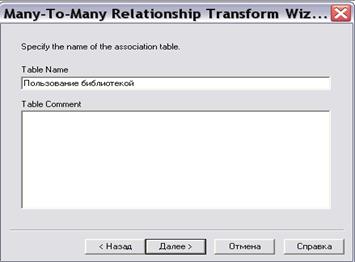
4) в появившемся окне в поле «Table Name» вносится имя ассоциативной сущности, появляющейся при разрешении связи типа «многие-ко-многим» (рисунок 8). Нажать «Далее»;
Рисунок 8 – Разрешение связи «многие-ко-многим» (шаг 4)
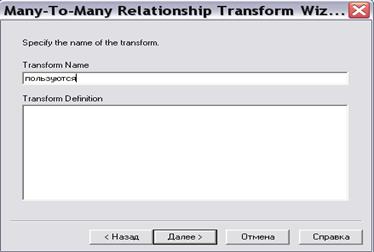
5) на следующем шаге вносится имя связи между разрешающей таблицей и исходной в поле «Transform Name» (рисунок 9);
Рисунок 9 – Разрешение связи «многие-ко-многим» (шаг 5)
6) в появившемся диалоговом окне нажимаем кнопку «Готово». Созданная в результате разрешения связи таблица отображается только на физическом уровне. Первичные ключи таблиц, между которыми разрешалась связь, мигрируют в полученную таблицу, в которую можно добавить новые атрибуты обычным способом.
В открывшемся окне на закладках «Tables», «Columns», «General» и «Relationships» в полях «Font» выбираем необходимый шрифт («Arial Cyr»), а в разделах «Apply to» установливаем переключатель «All Objects» (рисунок 10).
Рисунок 10 – Настройка русских шрифтов
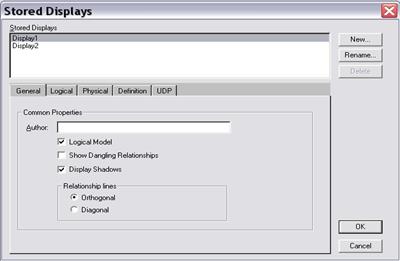
Добавление связи категоризации. Для добавления связи категоризации необходимо: 1) выбрать на панели инструментов элемент «Complete sub-category» 2) левой клавишей мыши щелкнуть по родительской сущности, а затем по дочерней. Появится связь; 3) чтобы добавить еще одну дочернюю сущность к этой связи, необходимо снова выбрать элемент «Complete sub-category» и левой клавишей мыши щелкнуть по знаку категоризации ( Создание закладок «Display». Закладки «Display» предназначены для отображения различных уровней и объектов рабочей области диаграммы (например, на одной закладке «Display» может быть изображена ER-диаграммы логического уровня, на другой - физического). Для создания закладки необходимо: 1) в меню «Format» выбрать пункт «Stored Display Settings»; 2) в появившемся окне (рисунок 11) нажать кнопку «New», задать имя закладки и нажать OK; 3) в нижней части окна «Stored Display» (см. рисунок 11) можно изменить настройки для созданной закладки.
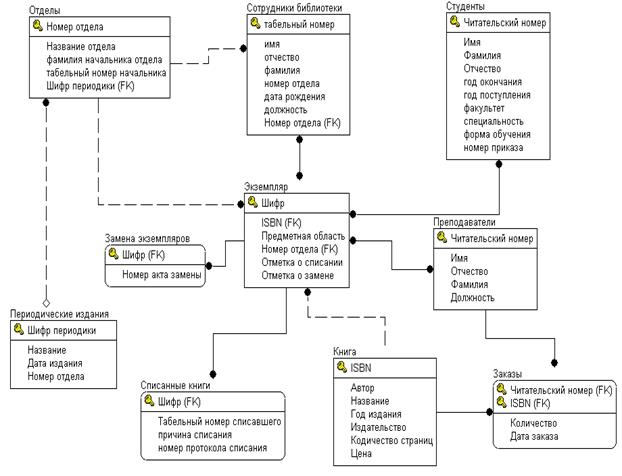
Рисунок 11 – Создание закладок «Display» Пример разработки информационной модели «Университетская библиотека». При создании информационной модели университетской библиотеки созданы следующие сущности (рисунок 12): - Отделы – для фиксации информации об отделах библиотеки. Содержит номер отдела, его название, табельный номер и фамилию начальника отдела; - СотрудникиБиблиотеки – для хранения информации о сотрудниках, которые работают в библиотеке; - Студенты – запись информации о студентах, которые пользуются библиотекой; - Экземпляр – книги, зарегистрированные в отделах библиотеки (конкретный экземпляр книги в определенном отделе); - Замена_Экземпляров – хранит информацию о протоколах замены книг; - Преподаватели – информация о преподавателях-пользователях библиотеки; - Периодические_издания – информация о газетах, журналах, которые имеются в библиотеке; - Списанные_книги – хранит информацию о протоколах списания книг; - Книга – хранит информацию о книге. Каждая книга в библиотеке может быть в нескольких экземплярах в разных отделах; - Заказы – заказы преподавателей на новую литературу. Для однозначного определения записей в каждом из отношений выделен первичный ключ (простой или составной). На логическом уровне проектирования (рисунок 12) в моделируемой базе данных присутствуют следующие типы связей между описанными сущностями: - неидентифицирующие связи; - идентифицирующие связи; - связи «многие-ко-многим». Связь между сущностями Отделы и Сотрудники библиотеки неидентифицирующая, не разрешающая присутствие нулей, т. к. каждый сотрудник закреплен за определенным отделом. Тип связи «один-ко-многим», т. к. в одном отделе могут работать много сотрудников. и 1 ко многимттствие нулейтрудники библиотеки Связь между сущностями Отделы и Экземпляр неидентифицирующая, не разрешающая присутствие нулей, т. к. каждый экземпляр закреплен за определенным отделом. Тип связи «один-ко-многим», т. к. в одном отделе может храниться много экземпляров. Связь между сущностями Отделы и Периодические_издания неидентифицирующая, не разрешающая присутствие нулей, т. к. каждое издание закреплено за определенным отделом. Тип связи «один-ко-многим», т. к. в одном отделе может храниться много изданий. Связь между сущностями Книга и Экземпляр неидентифицирующая, не разрешающая присутствие нулей, т. к. каждый экземпляр – это определенная книга. Тип связи «один-ко-многим», т.к. одна книга может быть зарегистрирована в нескольких экземплярах. Связь между сущностями Замена_экземпляров и Экземпляр идентифицирующая, т. к. нельзя идентифицировать замену экземпляра без информации об экземпляре. Тип связи «один-к-одному», т. к. замена осуществляется для одного экземпляра один раз. Связь между сущностями Списание_экземпляров и Экземпляр идентифицирующая, т. к. нельзя идентифицировать списание экземпляра без информации о нем. Тип связи «один-к-одному», т. к. списание осуществляется для одного экземпляра один раз. Связь между сущностями Преподаватели и Заказы идентифицирующая, т. к. для идентификации заказа необходима информация о заказчике. Тип связи «один-ко-многим», т. к. один преподаватель может заказать много книг. Связь между сущностями Книги и Заказы идентифицирующая, т. к. нельзя идентифицировать заказ, не зная ISBN заказанной книги. Тип связи «один-ко-многим», т. к. одна книга может быть во многих заказах. Связь между сущностями Преподаватели и Экземпляр «многие-ко-многим», т. к. один преподаватель может пользоваться многими экземплярами, а один экземпляр может быть у многих преподавателей в разное время. Связь между сущностями Студенты и Экземпляр «многие-ко-многим», т. к. один студент может пользоваться многими экземплярами, а один экземпляр может быть у многих студентов в разное время. Связь между сущностями Сотрудники библиотеки и Экземпляр «многие-ко-многим», т. к. один сотрудник библиотеки может пользоваться многими экземплярами, а один экземпляр может быть у многих сотрудников библиотеки в разное время.
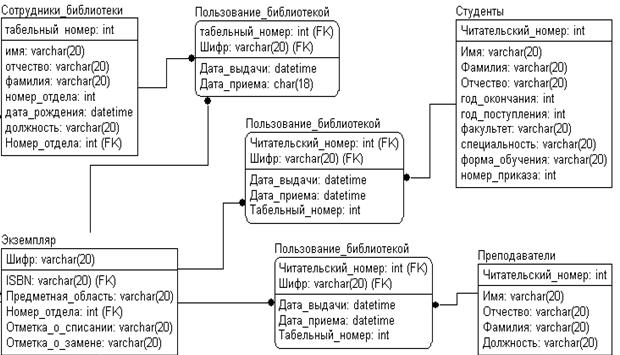
Рисунок 12 – Информационная модель Разрешение связей «многие-ко-многим» осуществляется на физическом уровне. Были введены дополнительные зависимые сущности Пользование библиотекой (рисунок 13).
Рисунок 13 – Разрешение связей «многие-ко-многим» на физическом уровне
Реализация ссылочной целостности: - при добавлении новой записи в зависимую таблицу значение внешнего ключа должно присутствовать в главной таблице; - при изменении информации о каком-либо отделе из таблицы «Отделы» в таблицах «Сотрудники библиотеки», «Периодические издания» и «Экземпляры» информация будет автоматически меняться (каскадное обновление), удалять запрещено; - при изменении информации о каком-либо сотруднике из таблицы «Сотрудники» в таблице «Пользование библиотекой» информация будет автоматически изменяться (каскадное обновление); - при удалении информации о каком-либо сотруднике из таблицы «Сотрудники» в таблице «Пользование библиотекой» информация о нем остается; - в таблице «Книга» разрешено изменение записей (каскадное обновление), удаление данных из этой таблицы запрещается (запрет удаления); - в таблице «Экземпляр» разрешено изменение записей (каскадное обновление), удаление данных из этой таблицы запрещено (запрет удаления); - в таблице «Студенты» при изменении информации о студенте происходит каскадное обновление данных. Разрешается удаление информации только в случае, когда на данную информацию нет ссылок в других связанных таблицах; - в таблице «Преподаватели» при изменении данных происходит каскадное обновление. Разрешается удаление информации только в случае, когда на данную информацию нет ссылок в других связанных таблицах; - в таблицах «Списанные экземпляры» и «Замена экземпляров» не разрешается удаление и изменение записей; - в таблице «Заказы» разрешается обновление. - в таблице «Периодическая литература» разрешено изменение записей (каскадное обновление), удаление данных из этой таблицы запрещается (запрет удаления).
|
||||||
|
|
Последнее изменение этой страницы: 2019-08-19; просмотров: 537; Нарушение авторского права страницы; Мы поможем в написании вашей работы! infopedia.su Все материалы представленные на сайте исключительно с целью ознакомления читателями и не преследуют коммерческих целей или нарушение авторских прав. Обратная связь - 216.73.216.38 (0.011 с.) |

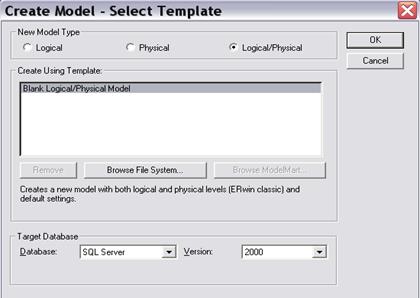 Рисунок 2 – Создание модели в Erwin 7.1
 , изображающий сущность.


 .
. .
. ;
; ;
; .
.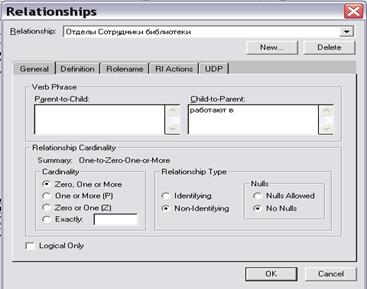 Для редактирования связи между сущностями необходимо щелкнуть по ней правой клавишей мыши. В появившемся контекстном меню выбрать «Relationship Properties». Появляется окно «Relationships» (рисунок 6). В поле «Verb Phrase» указываем имя связи. Можно указать имя связи от родительской сущности к дочерней или от дочерней к родительской. В поле «Relationship Cardinality» указываем: «Cardinality» (мощ-ность связи), «Relationship Type» (тип связи), «Nulls» (допустимость нулевых значений) (см. рисунок 6)
 . Необходимо щелкнуть по ней;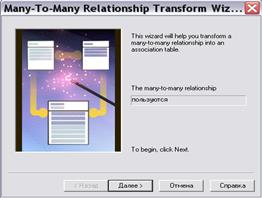
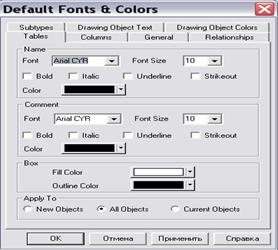 Задание русских шрифтов. Если шрифт открывшейся модели не понятен, необходимо щелкнуть правой клавишей мыши по пустому месту рабочей области диаграммы и выбрать в контекстном меню пункт «Default Font & Colors».
 . Курсор изменится;
 ), затем по дочерней сущности.