Заглавная страница Избранные статьи Случайная статья Познавательные статьи Новые добавления Обратная связь FAQ Написать работу КАТЕГОРИИ:  Археология Археология Биология Биология Генетика Генетика География География Информатика Информатика История История Логика Логика Маркетинг Маркетинг Математика Математика Менеджмент Менеджмент Механика Механика Педагогика Педагогика Религия Религия Социология Социология Технологии Технологии Физика Физика Философия Философия Финансы Финансы Химия Химия Экология ЭкологияТОП 10 на сайте Приготовление дезинфицирующих растворов различной концентрацииТехника нижней прямой подачи мяча. Франко-прусская война (причины и последствия) Организация работы процедурного кабинета Смысловое и механическое запоминание, их место и роль в усвоении знаний Коммуникативные барьеры и пути их преодоления Обработка изделий медицинского назначения многократного применения Образцы текста публицистического стиля Четыре типа изменения баланса Задачи с ответами для Всероссийской олимпиады по праву 
Мы поможем в написании ваших работ! ЗНАЕТЕ ЛИ ВЫ?
Влияние общества на человека
Приготовление дезинфицирующих растворов различной концентрации Практические работы по географии для 6 класса Организация работы процедурного кабинета Изменения в неживой природе осенью Уборка процедурного кабинета Сольфеджио. Все правила по сольфеджио Балочные системы. Определение реакций опор и моментов защемления |
Табличные формулы и операции с матрицамиСодержание книги
Похожие статьи вашей тематики
Поиск на нашем сайте Табличные формулы или формулы массива – очень мощное вычислительное средство Excel, позволяющее работать с блоками рабочего листа как с отдельными ячейками. Табличные формулы в качестве результата возвращают массив значений. Поэтому перед вводом такой формулы необходимо выделить диапазон ячеек, куда будут помещены результаты. Потом набирается сама формула. Ввод ее в выделенный диапазон ячеек осуществляется нажатием комбинации клавиш Ctrl+Shift+Enter. Это принципиально. Формула вводится во все ячейки выделенного интервала. При активизации любой ячейки из интервала, содержащего формулу массива, в строке формул отображается введенная формула, заключенная в фигурные скобки. Именно фигурные скобки являются признаком табличной формулы. Для выделения всего блока, содержащего табличную формулу, необходимо выделить одну из его ячеек, после чего нажать комбинацию клавиш Ctrl+/. Невозможно редактировать содержимое только одной ячейки из интервала с табличной формулой. Изменить можно только весь блок целиком, для чего он и должен быть предварительно выделен. Например, пусть необходимо сложить две матрицы размера 3´3. Элементы первой матрицы (9 элементов) разместим в интервале A1:C3, второй – в диапазоне E1:G3. Под результат выделим интервал A5:C7. После чего, не снимая выделения, введем формулу =A1:C3+E1:G3, нажав комбинацию клавиш Ctrl+Shift+Enter. В ячейках интервала A5:C7 отобразится результат – сумма соответствующих элементов матриц, а в строке формул мы увидим {=A1:C3+E1:G3}. Пусть вместо сложения нам надо умножить первую матрицу на число 2. Для этого перемещаемся внутрь интервала A5:C7, выделяем его, нажав комбинацию Ctrl+/, вносим в формулу исправления =A1:C3*2, вводим ее нажатием Ctrl+Shift+Enter. В интервале A5:C7 увидим результат умножения, а в строке формул – табличную формулу {=A1:C3*2}. Для матричных операций в Excel предусмотрены функции рабочего листа из категории «Математические функции»:
Первая из этих функций в качестве результата возвращает число (определитель матрицы), поэтому вводится как обычная формула (Enter). Последние три возвращают блок ячеек, поэтому должны вводиться как табличные формулы (Ctrl+Shift+Enter). Для решения линейных алгебраических систем воспользуемся методом Краймера и методом обратной матрицы. ПРИМЕР. Решить задачу используяExcel.
Дано:
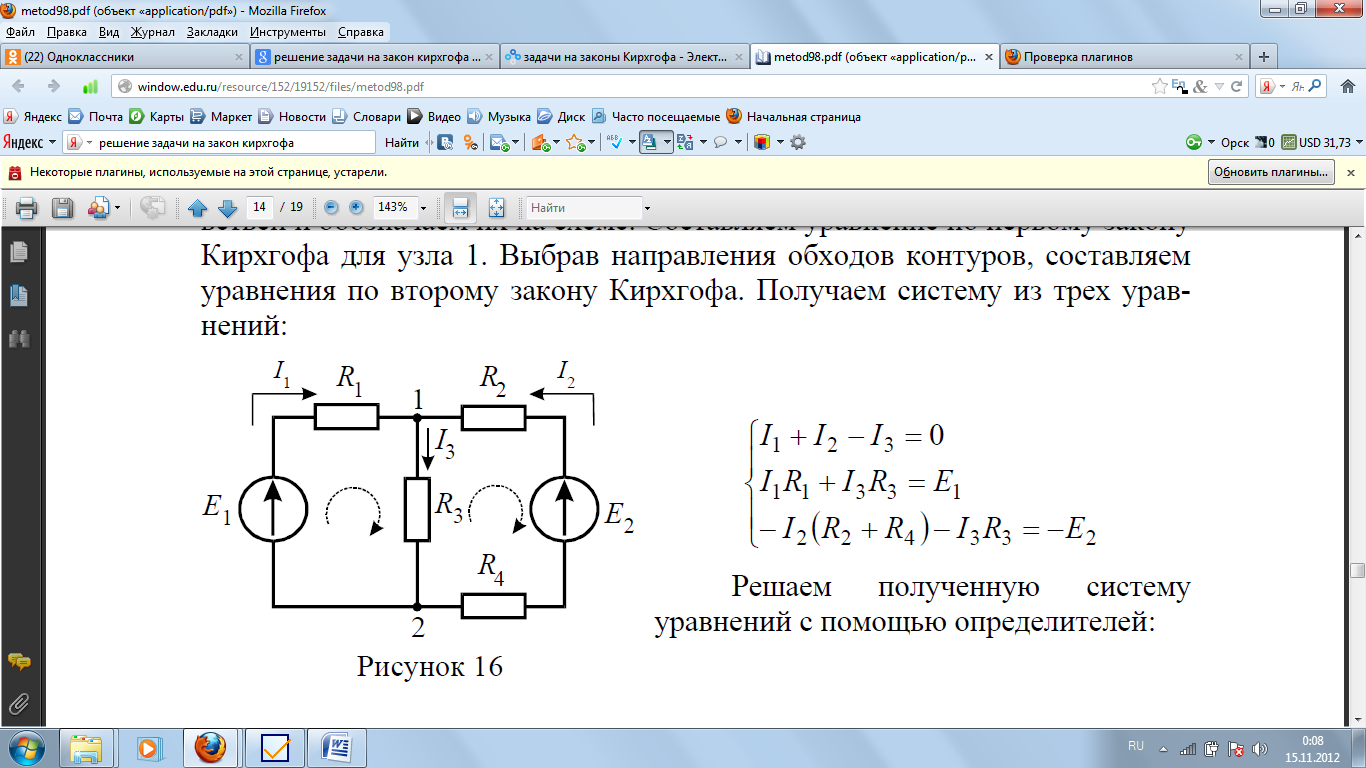
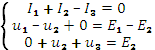
Найти: Решение: Запишем уравнения законов Кирхгофа в соответствии с обозначениями на рисунке.
Так как
Метод Крамера. Решение СЛАУ (1) находится по формулам Крамера
где det A = |A| – определитель матрицы (3) системы (главный определитель), det Ai = | Ai | (i = 1, 2, …, n)– определители матриц Ai (вспомогательные определители), которые получаются из A заменой i -го столбца на столбец свободных членов B (5) Исходя из условий задачи составим матрицу Чтобы решить СЛАУ необходимо сформировать три вспомогательные матрицы, заменяя последовательно столбцы матрицы А на столбцы вектора В
G8=МОПРЕД(B7:D9) G9=МОПРЕД(B11:D13) G10=МОПРЕД(B15:D17) В результате в ячейке G7 хранится главный определитель, а в ячейках G8:G10 – вспомогательные. Воспользуемся формулами Крамера и разделим последовательно вспомогательные определители на главный. В ячейку I8 введем формулу =G8/$G$7. Затем скопируем ее содержимое в ячейки I9, I10. Метод обратной матрицы.
Введем матрицу А и вектор b в рабочий лист.
Теперь необходимо умножить полученную обратную матрицу на вектор b. Выделим ячейки для хранения результирующего вектора, например S7:S9. Обратимся к мастеру функций и в категории Математические выберем функцию МУМНОЖ, которая предназначена для умножения матриц. Напомним, что умножение матрицы А равно количеству строк матрицы В. Кроме того, при умножении матриц важен порядок сомножителей, т.е. АВ≠ВА. Перейдем ко второму шагу мастера функций. Появившееся диалоговое окно содержит два поля ввода Массив1 и Массив2. В поле Массив1 необходимо ввести диапазон ячеек, в котором содержится первая из перемножаемых матриц, в нашем случае N7:P9 (обратная матрица), а в поле Массив2 ячейки, содержащие вторую матрицу, в нашем случае S3:S5 (вектор b).
1. Источники тока с электродвижущими силами ε 1и ε 2включены в цепь, как показано на рис. Определить силы токов, текущих в сопротивлениях R 2 и R 3, если ε 1 = 10 В иε2 = 4В, а R 1 =R 4 = 20ми R 2 =R 3 = 4Ом. Сопротивлениями источников тока пренебречь.
2. Три источника тока с ЭДС ɛ1 = 11 В, ɛ2 = 4 В и ɛ3 = 6 В и три реостата с сопротивлениями R1 = 5 Ом, R2 = 10 Ом, R3 = 20 Ом соединены как показано на схеме. Определить силы токов I в реостатах. Внутреннее сопротивление источника пренебрежимо мало.
3. Источники тока электродвижущими силами ɛ1 и ɛ2включены в цепь, как показано на схеме. Определить силы токов текущих в сопротивлениях R2 и R3, если ɛ1 = 5 В, ɛ2 = 2 В, aR1 = R4 = 1 Ом и R2 = R3 = 2 Ом. Сопротивлениями источников пренебречь.
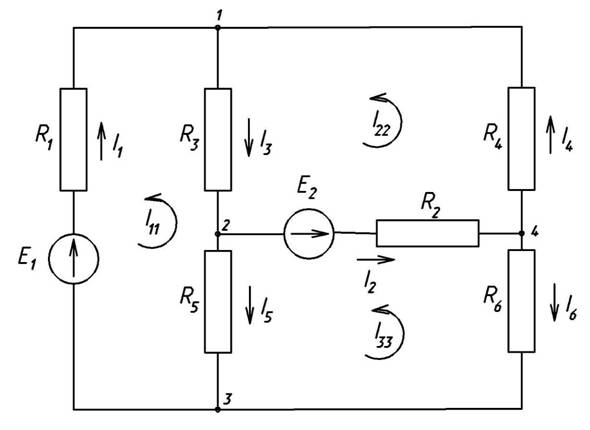
4. Источники тока с электродвижущими силами ε 1и ε 2включены в цепь, как показано на рис. Определить силы токов. Значения ЭДС источников и сопротивлений приемников: E1 = 130 В, Е2 = 110 В, R1 = 4 Ом, R2 = 8 Ом, R3 = 21 Ом, R4 = 16 Ом, R5 = 19 Ом, R6 = 16 Ом.
5. В схеме электрической цепи, приведенной на рисунке, определить токи в ветвях пользуясь законами Кирхгофа. Параметры элементов цепи: R1=50 Ом, R2=20 Ом, R3 =50 Ом, R4 =80 Ом, E1=50 В, E2=400 В.
6. Источники тока с электродвижущими силами ε 1и ε 2включены в цепь, как показано на рис. Определить силы токов, текущих в сопротивлениях R 2 и R 3, если ε 1 = 5 В иε2 = 2В, а R 1 =R 4 = 10ми R 2 =R 3 = 2Ом. Сопротивлениями источников тока пренебречь.
7.
8. Источники тока электродвижущими силами ɛ1 и ɛ2включены в цепь, как показано на схеме. Определить силы токов текущих в сопротивлениях R2 и R3, если ɛ1 = 12 В, ɛ2 = 6 В, aR1 = R4 = 3 Ом и R2 = R3 = 6 Ом. Сопротивлениями источников пренебречь.
9. Источники тока с электродвижущими силами ε 1и ε 2включены в цепь, как показано на рис. Определить силы токов. Значения ЭДС источников и сопротивлений приемников: E1 = 260 В, Е2 = 220 В, R1 = 8 Ом, R2 =16 Ом, R3 = 42 Ом, R4 = 32 Ом, R5 = 38 Ом, R6 = 32 Ом.
10. В схеме электрической цепи, приведенной на рисунке, определить токи в ветвях пользуясь законами Кирхгофа. Параметры элементов цепи: R1=25 Ом, R2=10 Ом, R3 =25 Ом, R4 =40 Ом, E1=25 В, E2=200 В.
11. Три источника тока с ЭДС ɛ1 = 24 В, ɛ2 =10В и ɛ3 = 14 В и три реостата с сопротивлениями R1 =12 Ом, R2 = 22 Ом, R3 = 42 Ом соединены как показано на схеме. Определить силы токов I в реостатах. Внутреннее сопротивление источника пренебрежимо мало.
12. Источники тока электродвижущими силами ɛ1 и ɛ2включены в цепь, как показано на схеме. Определить силы токов текущих в сопротивлениях R2 и R3, если ɛ1= 15 В, ɛ2 = 6В, aR1 = R4 = 3 Ом и R2 = R3 = 6 Ом. Сопротивлениями источников пренебречь.
13. Источники тока с электродвижущими силами ε 1и ε 2включены в цепь, как показано на рис. Определить силы токов. Значения ЭДС источников и сопротивлений приемников: E1 = 13 В, Е2 = 11 В, R1 = 0,4 Ом, R2 = 0,8 Ом, R3 = 2,1 Ом, R4 = 1,6 Ом, R5 = 1,9 Ом, R6 = 1,6 Ом.
14. В схеме электрической цепи, приведенной на рисунке, определить токи в ветвях пользуясь законами Кирхгофа. Параметры элементов цепи: R1=100 Ом, R2=40 Ом, R3 =100 Ом, R4 =160 Ом, E1=100 В, E2=800 В.
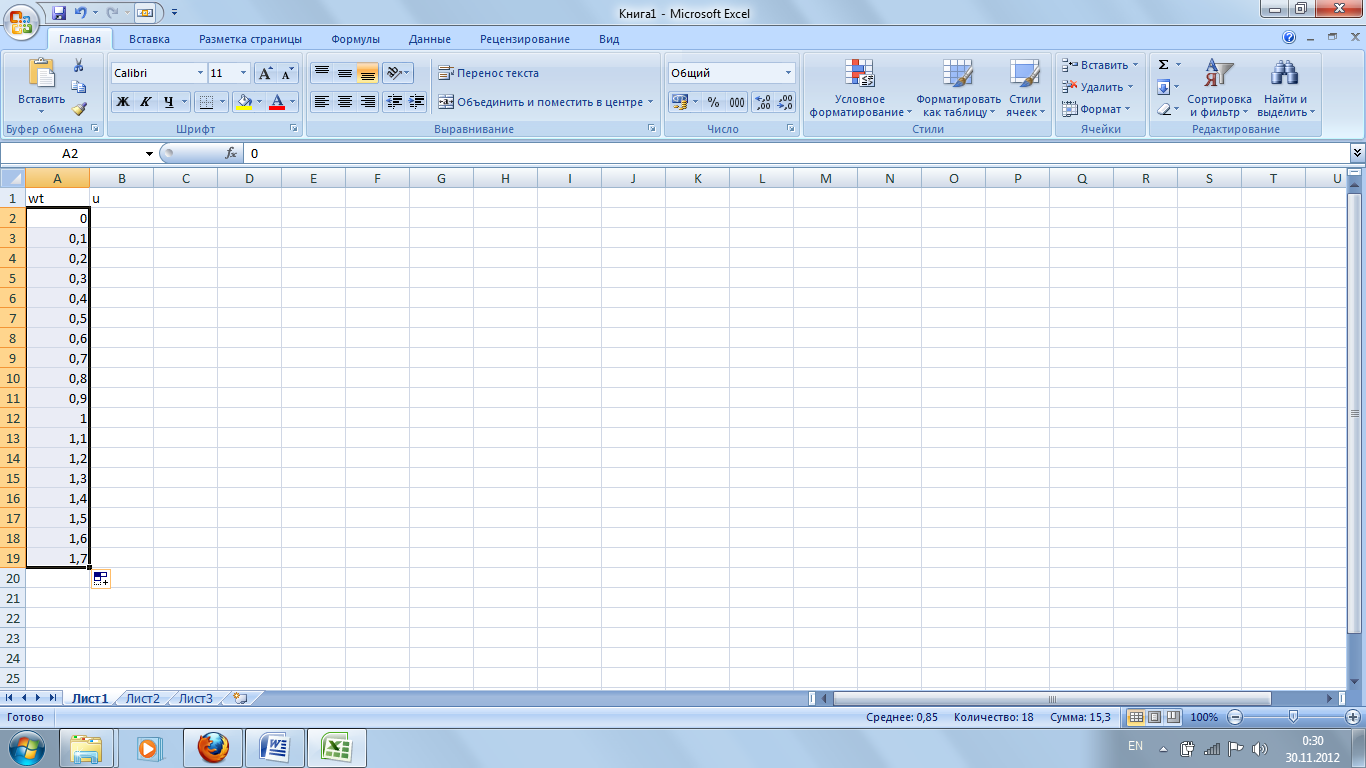
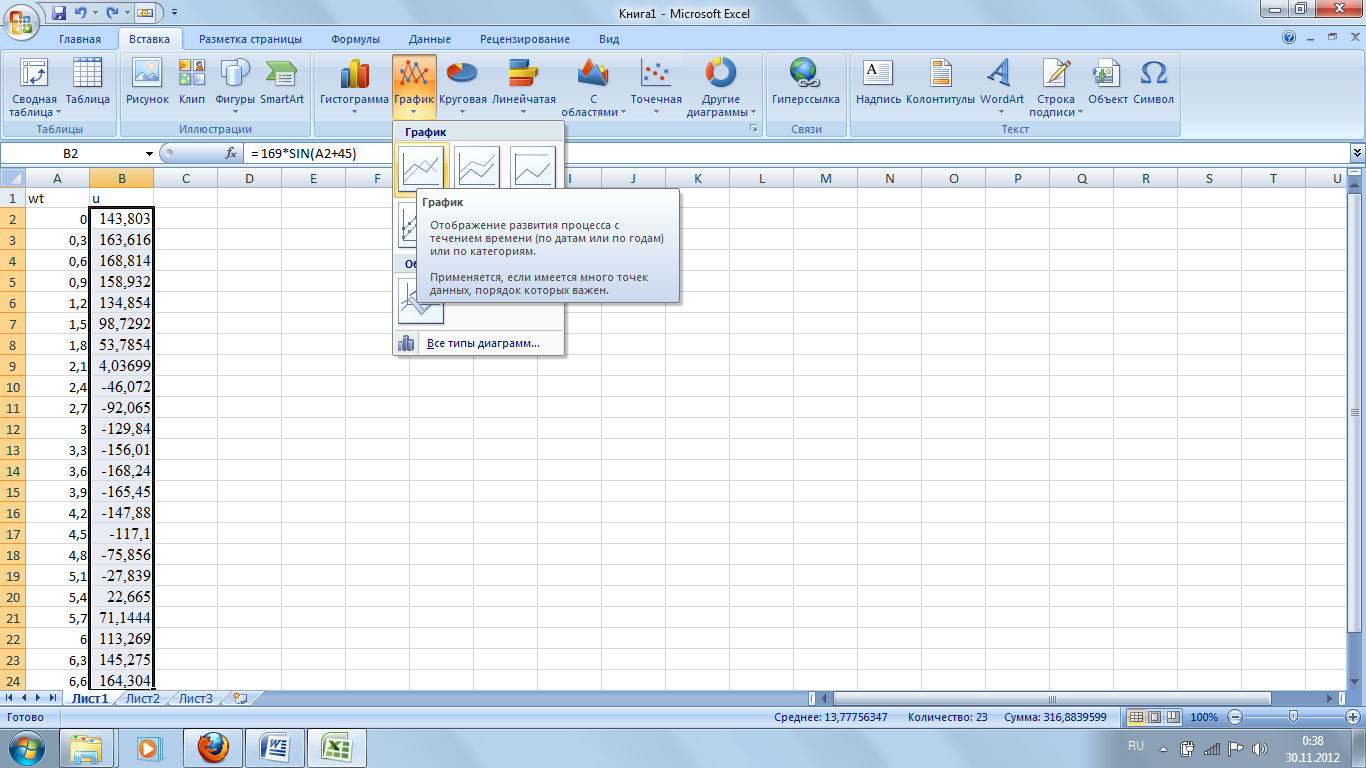
2. Построение зависимости мгновенных значений силы тока i (напряжения u) от произведения времени и частоты ω t ПРИМЕР. Изменение мгновенного напряжения происходит по закону u =169sin (ω t + 45°) В. Изобразить графически изменение напряжения. Для построения графиков функций Y(X) в MicrosoftOfficeExcel используется тип диаграммы Точечная: Для этого требуется два ряда значений: Х и Y значения, которые должны быть соответственно расположены в левом и правом столбцах. 1. Заполнить таблицу значений: В столбец А запишем значения wt от 0 до 6,6 с шагом 0,3, в столбец В заполним функцией: = 169*sin(A2+45)
2. Выделить таблицу и Вставка \ диаграмма указать тип диаграммы Точечная. 3. Выбрать формат точечной диаграммы с гладкими кривыми. 5. Получаем график зависимости напряжения от wt
Задания для самостоятельного решения. 1. Изменение мгновенного значения напряжения происходит по закону u =150sin (ω t + 40°) В. Изобразить графически изменение напряжения.
2. Изменение мгновенного значения силы тока происходит по закону i =10sin (ω t + 50°) А. Изобразить графически изменение силы тока.
3. Изменение мгновенного значения напряжения происходит по закону u =120sin (ω t + 150°) В. Изобразить графически изменение напряжения.
4. Изменение мгновенного значения силы тока происходит по закону i =6sin (ω t + 35°) А. Изобразить графически изменение силы тока.
5. Изменение мгновенного значения напряжения происходит по закону u =157sin (ω t + 105°) В. Изобразить графически изменение напряжения.
6. Изменение мгновенного значения силы тока происходит по закону i =6sin (ω t - 30°) А. Изобразить графически изменение силы тока.
7. Изменение мгновенного значения напряжения происходит по закону u =140sin (ω t + 60°) В. Изобразить графически изменение напряжения.
8. Изменение мгновенного значения силы тока происходит по закону i =14sin (ω t + 60°) А. Изобразить графически изменение силы тока.
9. Изменение мгновенного значения напряжения происходит по закону u =160sin (ω t - 157°) В. Изобразить графически изменение напряжения.
10. Изменение мгновенного значения силы тока происходит по закону i =165sin (ω t - 45°) В. Изобразить графически изменение силы тока.
11. Изменение мгновенного значения напряжения происходит по закону u =127sin (ω t+ 60°) В. Изобразить графически изменение напряжения.
12. Изменение мгновенного значения силы тока происходит по закону i =16sin (ω t -120°) В. Изобразить графически изменение силы тока.
13. Изменение мгновенного значения напряжения происходит по закону u =145sin (ω t - 45°) В. Изобразить графически изменение напряжения.
14. Изменение мгновенного значения силы тока происходит по закону i =20sin (ω t - 45°) В. Изобразить графически изменение силы тока.
Литература 1. Физика. Большой справочник для школьников и поступающих в вузы / Ю. И. Дик, В. А. Ильин, Д. А. Исаев и др. – М.: Дрофа, 2008, - 735 с. 2. Мэтьюз Д. Численные методы. Использование MATHLAB: учебное издание / Д. Мэтьюз, К. Финк; пер. с англ. Л.Ф. Козаченко; под.ред. Ю.В. Козаченко. – М.: Изд. дом Вильямс, 2001. – 720 с.: ил. 3. Турчак Л.И. Основы численных методов: учеб.пособие / Л.И. Турчак, П.В. Плотников. – М.: ФИЗМАТЛИТ, 2003. – 304 с. 4. 6. Самарский А.А. Математическое моделирование: Идей. Методы. Примеры.: монография / А.А. Самарский, А.П. Михайлов. – М.: ФИЗМАТЛИТ, 2005. – 320 с. 5. 10. Васильев, А.Н. Научные вычисления в MicrosoftExcel [Текст]: серия: Решение практических задач / А.Н. Васильев – М.: Диалектика, 2004. – 512 с.: ил. 6. Курганский ГУ, Кафедра информационных технологий, Информатика и программирование шаг за шагом / Режим – доступа: http://it.kgsu.ru/MSExcel/, свободный. – Яз.рус.
Лабораторная работа №15 “Создание базы данных”.
Цель работы: приобретение основных навыков по созданию таблиц баз данных на основе MSACCESS необходимый ресурсы: ПК, MSACCESS.
Оборудование: Рабочая станция на основе ПК с установленной ОС Windows.
Основные теоретические сведения: Создание таблицы. 1) Загрузка Access. 1. Для создания новой базы данных используйте команду Создать из меню Файл. В окне Создание выберите вкладку Общие и щелкните на значке Новая база данных. В окне 2. ИЛИ, если вы только что загрузили Access, в окне Microsoft Access поставьте флажок 2) Создание структуры таблицы. Определим структуру таблицы, используя режим Конструктор таблиц. Для этого в окне базы данных выберем вкладку Таблица и нажмите кнопку Создать. В окне Новая таблица выберите строку Конструктор. В окне конструктора Таблица1: Таблица необходимо ввести структуру таблицы ГРУППА, в соответствии с таблицей.1: Ø в столбец Имя поля ввести в нужной последовательности имена полей НГ, КОЛ ПБАЛЛ; Ø в столбце Тип данных выбрать нужный тип данных для каждого поля, использовав кнопку списка; Ø на вкладке Общие задать свойства полей: * Размер поля - нажать кнопку списка: • для текстового поля НГ размер 3; • для числового поля КОЛ выбрать байт, определяющий цифру целого числа; • для числового поля ПБАЛЛ выбрать С плавающей точкой 4 байта; * Формат поля для поля ПБАЛЛ - Фиксированный * Число десятичных знаков для поля ПБАЛЛ - 2 * Подпись поля, Условие на значение. Сообщение об ошибке для каждого из полей выберете, как указано в таблице 1 * Индексированное поле – выбрать ДА (совпадение не допускается), если ключевое поле уникальное, не допускающее совпадений данных в поле или Да (совпадение допускается)
Таблица 1: Описание свойств нолей таблицы ГРУППА. Создайте первичный ключ таблицы. Выделите поле НГ и нажмите кнопку Ключевое поле. 3) Сохранение структуры таблицы. Сохраните созданную структуру: выполните команду Сохранить из меню Файл. В окне Сохранение введите имя ГРУППА. Закройте Конструктор. 4) Упражнение 1. Создайте структуру таблиц КАФЕДРА, ПРЕДМЕТ. СТУДЕТ по параметрам, которые описаны в таблицах 2,3,4. В таблице СТУДЕНТ определите составной ключ: для этого выделите оба поля ИГ и НС (при нажатой кнопке СТRL), затем нажните кнопку Ключевое поле.
Таблица 2: Описание свойств полей таблицы СТУДЕНТ В таблице КАФЕДРА определите Маску ввода для поля ТЕЛ, для этого на вкладке Общие Конструктора таблиц, в поле Маска введите шаблон для ввода данных: 00-00-00.
Таблица 3: Описание свойств полей таблицы КАФЕДРА.
Таблица 4: Описание свойств полей таблицы ПРЕДМЕТ 5) Упражнение 2. Аналогично создайте структуру таблиц ИЗУЧЕНИЕ, УСПЕВАЕМОСТЬ. При создании таблиц используйте параметры из табл. 5,6
Таблица 5: Описание свойств полей таблицы ИЗУЧЕНИЕ
Таблица 6: Описание свойств полей таблицы УСПЕВАЕМОСТЬ
Таблица 7: Описание свойств полей таблицы ПРЕПОДАВАТЕЛЬ 1) Ввод записей в режиме таблицы. В окне Учебный процесс: База данных установите курсор на таблице СТУДЕНТ и нажмите кнопку Открыть. Таблица откроется в Режиме таблицы. Заполните строки таблицы в соответствии с табл. 7. При вводе данных в таблиц переход от одного поля к другому можно выполнить клавишей ТАВ. Отмена ввода значения в поле происходит с помощью клавиши ЕSС. Отменить ввод всей записи - дважды нажать ЕSС. Сохраните таблицу после ввода данных. Правила и последовательность ввода поля типа ОLЕ смотрите ниже.
2) Размещение объекта ОLЕ. Рассмотрим на примере поля Фотография заведующего таблицы КАФЕДРА. Пусть фотография хранится в формате графического файла с расширением .bmp ð установите курсор в соответствующем поле таблицы (поле Фотография заведующего таблицы КАФЕДРА) Þ Выполнить команду Объект из меню Вставка Þ В окне Вставка объекта отметьте Создать из файла Þ окно Вставка объекта преобразуется в окно, которое позволит вести имя файла, содержащего фотографию.Для поиска нужного файла можно воспользоваться кнопкой (C:\ProgramFile\Microsoft Office\Clipart). Внимание! Флажок Связь по умолчанию не помечен и, следовательно содержимое файла будет введено в поле как встроенный объект. Увидеть содержимое поля можно через форму или отчет. Дальнейшие изменения графического файла не будут отражаться на встроенном объекте, Þ для введения в поле связанного объекта установите флажок Связь. Это сэкономит место в базе данных и даст возможность отображать вносимые в файл изменения. Þ для отображения содержимого поля в виде значка, установите флажок В виде значка.
Таблица8: Данные таблицы СТУДЕНТ
Таблица 13: Данные таблицы ПРЕДМЕТ
Таблица 14: Данные таблицы ПРЕПОДАВАТЕЛЬ 3) Упражнение 3. Введите данные в оставшиеся таблицы.
|
|||||||||||||||||||||||||||||||||||||||||||||||||||||||||||||||||||||||||||||||||||||||||||||||||||||||||||||||||||||||||||||||||||||||||||||||||||||||||||||||||||||||||||||||||||||||||||||||||||||||||||||||||||||||||||||||||||||||||||||||||||||||||||||||||||||||||||||||||||||||||||||||||||||||||||||||||||||||||||||||||||||||||||||||||||||||||||||||||||||||||||||||||||||||||||||||||||||||||||||||||||||||||||||||||||||||||||||||||||||||||||||||||||||||||||||||||||||||||||||||||||||||||||||||||||||||||||||||||||||||||||||||||||||||||||||||||||||||||||||||||||||||||||||||||||||||||||||||||||||||||||||||||||||||||||||||||||||||||||||||||
|
|
Последнее изменение этой страницы: 2017-02-21; просмотров: 1000; Нарушение авторского права страницы; Мы поможем в написании вашей работы! infopedia.su Все материалы представленные на сайте исключительно с целью ознакомления читателями и не преследуют коммерческих целей или нарушение авторских прав. Обратная связь - 216.73.217.39 (0.017 с.) |

 Даны две батареи аккумуляторов с ЭДС E1=10 B с внутренним сопротивлением r1=1 Ом, E2=8 В и r2=2 Ом. Реостат имеет сопротивление R=6 Ом. Элементы цепи соединены по схеме, показанной на рисунке. Найти силу тока в батареях и реостате.


 то
то


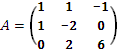 и вектор
  .
. Для дальнейшего решения необходимо вычислить определитель матрицы А. Установим курсор в ячейку G7 и обратимся к мастеру функций. В категории МАТЕМАТИЧЕСКИЕ выберем функцию МОПРЕД, предназначенную для вычисления определителя матрицы, и перейдем ко второму шагу мастера функций. Диалоговое окно, появляющееся на втором шаге, содержит поле ввода Массив. В этом поле указывают диапазон матрицы, определитель которой вычисляют. В нашем случае это ячейки B3:D6.
 Для вычисления вспомогательных определителей введем формулы:
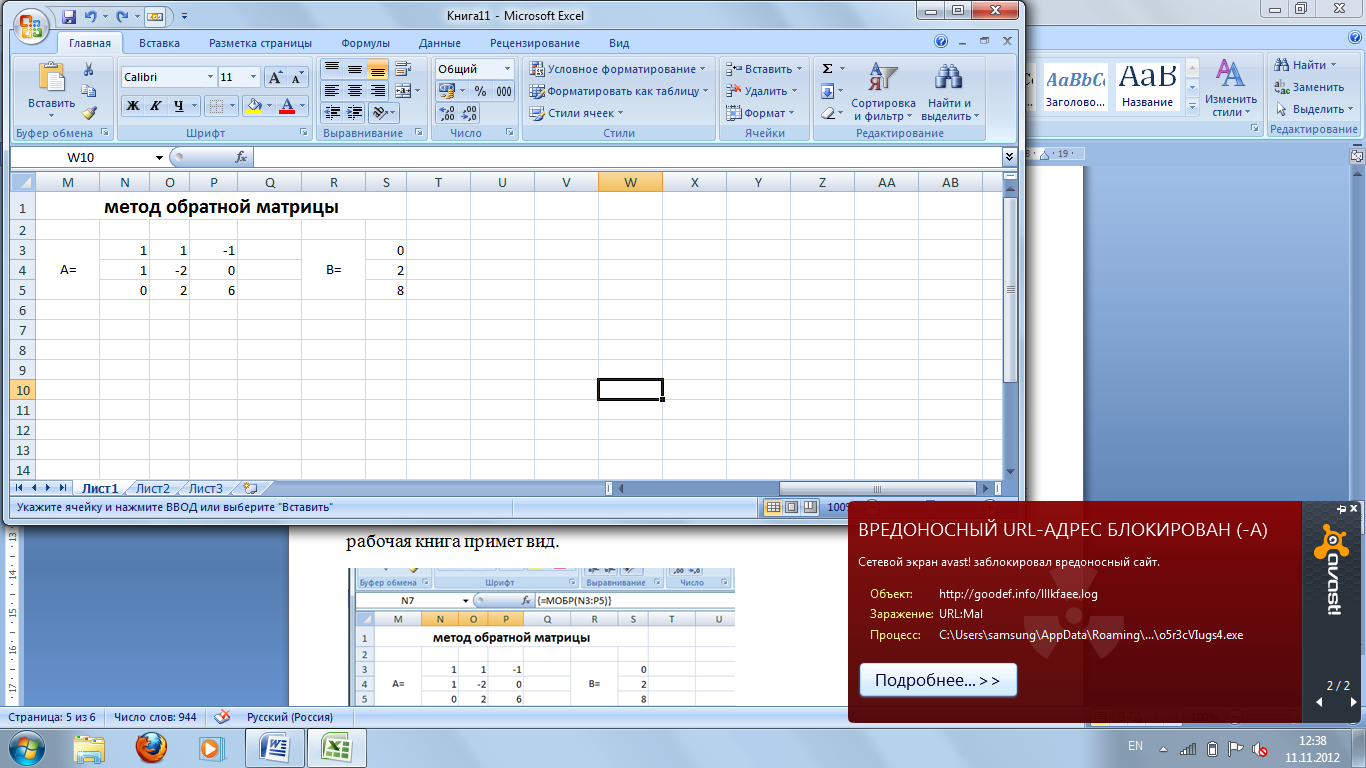 В нашем случае матрица А находится в ячейках N3:P5, а вектор b в диапазоне S3:S5. Для решения системы методом обратной матрицы необходимо вычислить матрицу, обратную к А. Для этого выделим ячейки для хранения обратной матрицы (это нужно сделать обязательно!!!); пусть в нашем случае это будут ячейки N7:P9. Теперь обратимся к мастеру функций, и в категории Математические выберем функцию МОБР, предназначенную для вычисления обратной матрицы. Перейдем ко второму шагу мастера функций. В диалоговом окне, появляющемся на втором шаге мастера функций, необходимо заполнить поле ввода Массив. Это поле должно содержать диапазон ячеек, в котором хранится исходная матрица – в нашем случае N3:P5. Данные в поле ввода Массив можно ввести, используя клавиатуру или выделив их на рабочем листе, удерживая левую кнопку мыши.
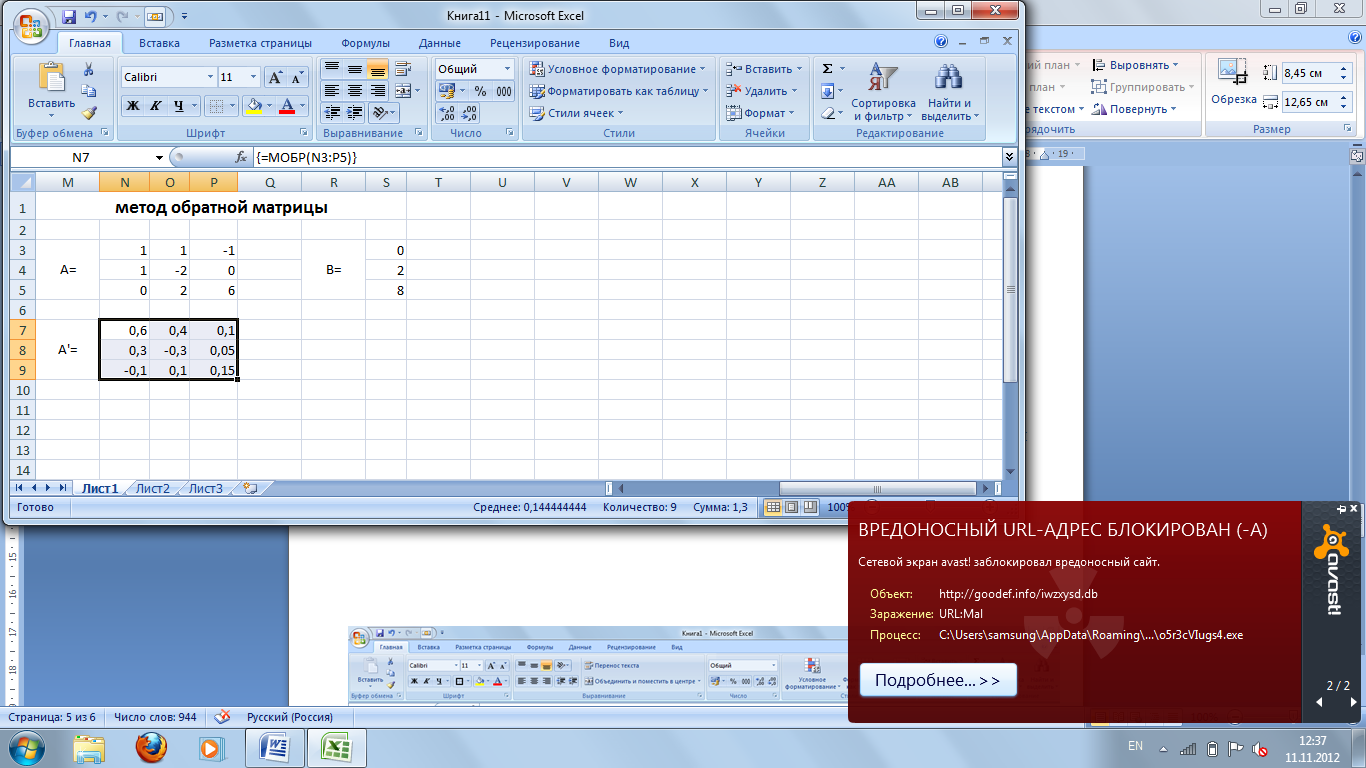 Если поле Массив заполнено, можно нажать кнопку ОК. В первой ячейке, выделенного под обратную матрицу диапазона, появится некоторое число. Для того чтобы получит всю обратную матрицу, необходимо нажать F2 для перехода в режим редактирования, а затем одновременно клавиши Ctrl+Shift+Enter. В нашем случае рабочая книга примет вид.
 Если поля ввода заполнены, можно нажать ОК. В первой ячейке выделенного диапазона появится соответствующее число результирующего вектора. Для того чтобы получить весь вектор, необходимо нажать клавишу F2, а затем одновременно клавиши Ctrl+Shift+Enter. В нашем случае результаты вычислений (вектора X), находится в ячейках S7:S9.
 Задания для самостоятельного решения. Решить двумя способами и оформить решение с рисунком с MSWord.