Заглавная страница Избранные статьи Случайная статья Познавательные статьи Новые добавления Обратная связь FAQ Написать работу КАТЕГОРИИ:  Археология Археология Биология Биология Генетика Генетика География География Информатика Информатика История История Логика Логика Маркетинг Маркетинг Математика Математика Менеджмент Менеджмент Механика Механика Педагогика Педагогика Религия Религия Социология Социология Технологии Технологии Физика Физика Философия Философия Финансы Финансы Химия Химия Экология ЭкологияТОП 10 на сайте Приготовление дезинфицирующих растворов различной концентрацииТехника нижней прямой подачи мяча. Франко-прусская война (причины и последствия) Организация работы процедурного кабинета Смысловое и механическое запоминание, их место и роль в усвоении знаний Коммуникативные барьеры и пути их преодоления Обработка изделий медицинского назначения многократного применения Образцы текста публицистического стиля Четыре типа изменения баланса Задачи с ответами для Всероссийской олимпиады по праву 
Мы поможем в написании ваших работ! ЗНАЕТЕ ЛИ ВЫ?
Влияние общества на человека
Приготовление дезинфицирующих растворов различной концентрации Практические работы по географии для 6 класса Организация работы процедурного кабинета Изменения в неживой природе осенью Уборка процедурного кабинета Сольфеджио. Все правила по сольфеджио Балочные системы. Определение реакций опор и моментов защемления |
Лабораторная работа №7. Обработка результатов гель-электрофореза с использованием компьютерной программы ImageJ.Содержание книги
Поиск на нашем сайте Цель работы – освоить работу в программе ImageJ и провести анализ электрофореграммы ДНК. Программа ImageJ представляет собой графический редактор, позволяющий производить анализ изображений. Одним из возможных её применений является обработка результатов гель-электрофореза. Саму программу можно скачать по адресу в Интернете http://rsb.info.nih.gov/ij/ и установить на своём компьютере. Окно программы ImageJ выглядит как показано на рисунке 32. Для работы с полученной электрофореграммой выберете в меню программы Open→File и откройте нужный файл. Далее приведено описание панели инструментов и основных операций. Инструменты выделения. Первые четыре кнопки на панели инструментов – инструменты выделения области; они позволяют обводить область на изображении прямоугольной, овальной, многоугольной или свободной формы. После выделения, эти области с помощью соответствующих команд меню могут быть изменены, проанализированы, скопированы. Заметьте, что строка состояния, содержит координаты выделения и размеры в пикселях. Инструменты линии. Следующие три кнопки служат для рисования прямых, ломанных и произвольных линий. Дважды щелкните на кнопке линии для изменения толщины линии. Инструмент «перекрестие» используется для выбора участков на изображении. При этом в информационном окне отображаются координаты пикселей (xxx, yyy) и значение яркости (0-255). Для цветных изображений значения яркости будут приведены в строке состояния отдельно для синего, красного и зеленного каналов. Замер и обсчет образцов. Провести линию между двумя точками с помощью инструмента «линия». В строке состояния высветится угол отклонения от горизонтали и длина линии в пикселях. Для изменения масштаба выполнить следующие действия: Установка масштаба. Проведите линию между двумя точками, расстояние между которыми известно (например, на фотографии линейки). Перейдите в Analyze→Set Scale. В окне Set Scale должна высветиться длина линии в пикселях. Введите известную длину и размерность в соответствующих полях. Теперь все измерения будут отображаться в выбранных единицах. Если зависимость пиксели:длина была известна из предыдущих измерений, можно сразу ввести эту информацию в окно Set Scale. Отметьте'global' для того, чтобы применить установленный масштаб ко всем открытым окнам. Область измерений. Обведите область по периметру. Это можно сделать с помощью инструмента выделения области («жезл» в случае контрастных изображений или Analyze Particles – анализ частиц). Перейдите в Analyze→Measure; в информационном окне будет показана область и значения яркости пикселей в охваченной области. Для выбора дополнительных параметров (например, длина периметра) используйте Analyze→Set Measurements. Подсчет частиц. Сконвертируйте изображение в серое, затем примените к нему операцию 'threshold'. Перейдите в Analyze→Analyze Particles, задайте верхние и нижние пределы размеров частиц и переключите 'show outlines' (показать контуры). Щелкните 'ОК' и каждая обсчитываемая частица выделиться и пронумеруется в новом окне (числа могут быть очень маленькими). Информационное окно будет содержать размеры каждой частицы. Сохранение файлов. Изображения, полученные от цифровых камер, обычно сохраняются как JPEG файлы. JPEG - тип сжатия изображения, которое приводит к потере некоторых данных. Качество изображения в формате JPEG ухудшается при каждом открытии и сохранении файла. Поэтому желательно сохранять изображения в формате TIFF. При нажатии на кнопку 'S', появляется окно «Сохранить как TIFF ». Печать. Если Вы сталкиваетесь с проблемами печати, сохраните обработанное изображение и распечатайте из любого редактора фотографий. Сохраненные изображения можно вставить в Word и распечатать.
Рисунок 32 – Окно программы ImageJ.
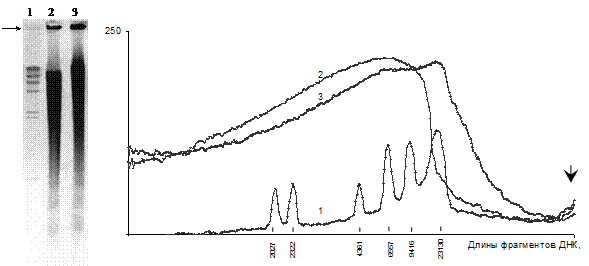
Методика выполнения работы: 1 Войти в программу ImageJ. Для работы с полученной электрофореграммой (сохранённой в чёрно-белом цвете) выбрать в меню программы Open→File и открыть нужный файл. 2 Определить дорожки на электрофореграмме, которые необходимо проанализировать. На панели инструментов выбрать инструмент выделения прямоугольной области и выделить первую интересующую дорожку на изображении результатов электрофореза. Размеры выделенного прямоугольника при необходимости можно скорректировать. 3 Перейти в Analyze→Plot Profile; в информационном окне будет показан график яркости изображения выделенной области. 4 Нажать Copy и вставить значения точек полученного графика в программу Excel для дальнейшей обработки. В Excel войти в меню Правка→Найти точки и заменить их на запятые для перевода значений из текстового формата в числовой. Через меню Вставка→Диаграмма→Точечная построить график. Для оси ординат задать следующие параметры: обратный порядок значений и пересечение с осью Х в максимальном значении. 5 Перетянуть при помощи мышки выделенную прямоугольную область на следующую анализируемую дорожку. Повторить операции 3-4. 6 Полученные профили яркости результатов электрофореза должны иметь вид аналогично, показанным на рисунке 33. Используя сравнение с маркерами молекулярных весов (дорожка 1), определить какую молекулярную массу имеют фрагменты ДНК, преимущественно встречающиеся в препаратах, внесённых в дорожки 2 и 3?
Слева – результаты электрофореза (фото). Справа – профили яркости изображения, отн.ед.: 1 – маркеры молекулярных весов ДНК (λ/Hind III); 2,3 – исследуемые образцы ДНК. Стрелками указано место старта. Рисунок 33 – Электрофоретическая подвижность ДНК
|
|||||
|
|
Последнее изменение этой страницы: 2017-02-05; просмотров: 2050; Нарушение авторского права страницы; Мы поможем в написании вашей работы! infopedia.su Все материалы представленные на сайте исключительно с целью ознакомления читателями и не преследуют коммерческих целей или нарушение авторских прав. Обратная связь - 216.73.216.42 (0.008 с.) |