Заглавная страница Избранные статьи Случайная статья Познавательные статьи Новые добавления Обратная связь FAQ Написать работу КАТЕГОРИИ:  Археология Археология Биология Биология Генетика Генетика География География Информатика Информатика История История Логика Логика Маркетинг Маркетинг Математика Математика Менеджмент Менеджмент Механика Механика Педагогика Педагогика Религия Религия Социология Социология Технологии Технологии Физика Физика Философия Философия Финансы Финансы Химия Химия Экология ЭкологияТОП 10 на сайте Приготовление дезинфицирующих растворов различной концентрацииТехника нижней прямой подачи мяча. Франко-прусская война (причины и последствия) Организация работы процедурного кабинета Смысловое и механическое запоминание, их место и роль в усвоении знаний Коммуникативные барьеры и пути их преодоления Обработка изделий медицинского назначения многократного применения Образцы текста публицистического стиля Четыре типа изменения баланса Задачи с ответами для Всероссийской олимпиады по праву 
Мы поможем в написании ваших работ! ЗНАЕТЕ ЛИ ВЫ?
Влияние общества на человека
Приготовление дезинфицирующих растворов различной концентрации Практические работы по географии для 6 класса Организация работы процедурного кабинета Изменения в неживой природе осенью Уборка процедурного кабинета Сольфеджио. Все правила по сольфеджио Балочные системы. Определение реакций опор и моментов защемления |
Функция Комментарий результатаСодержание книги
Поиск на нашем сайте =И(А2>А3; А2<А4) -15 больше 9 И меньше 8 (Ложь); =ИЛИ(A2>A3; A2<A4 - 9 больше ИЛИ меньше 8 (Истина); =НЕ(A2+A3=24) -15 плюс 9 НЕ равно 24? (ЛОЖЬ).
Функция НЕ изменяет значение аргумента на противоположное логическое значение и используется совместно с другими функциями. Эта функция возвращает логическое значение ИСТИНА, если аргумент имеет значение ЛОЖЬ, и логическое значение ЛОЖЬ, если аргумент имеет значение ИСТИНА. Вложенные функции ЕСЛИ. При решении логических задач с несколькими вложениями условий требуется наряду с функциями И, ИЛИ, НЕ использовать вложенные функции ЕСЛИ. Например, в нижеприведенном примере используются три вложенных функции ЕСЛИ: =ЕСЛИ(В1=10;"Отлично";ЕСЛИ(И(В1>=6;В1<=9);"Хорошо";ЕСЛИ(И(В1>=3;В1<6);"Удовлетворительно";"Неудовлетворительно"))).
Рис.4.35 Выполнение логической функции И
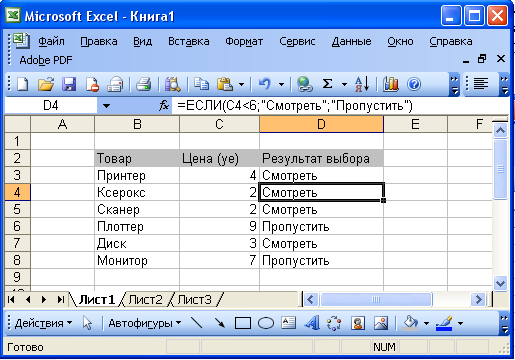
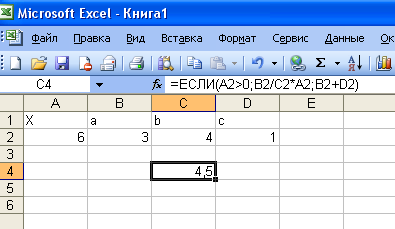
Данное выражение описывает следующую логическую задачу: "Если значение в ячейке В1 равно 10, возвратить результат "Отлично". Иначе, если в ячейке В1 находится значение между 6 и 9, то возвращается результат "Хорошо". Иначе, если в ячейке В1 значение находится в диапазоне от 3 до 6, то возвратить результат "Удовлетворительно". И,наконец, если ни одно из этих условий не выполняется, возвращается результат "Неудовлетворительно". Функция ЕСЛИ допускает использование до 7 уровней вложений. Другой пример иллюстрирует использование функции ЕСЛИ для выбора товара в ячейках В3:В8 по стоимости, представленной в ячейках С3:С8. Если значение стоимости товара удовлетворяет поставленному условию, то результат, представленный в ячейках D3:D8, принимает значение “Смотреть”, а если значение не соответствует заданному критерию, то результат - “Пропустить” (рис.4.36). Вычисление выражений с условиями. Пусть требуется вычислить функцию: Y = a/b*6, ecли x>0; Y =(a+c), если x<=0.
Рис.4.36. Анализ цен товаров с использованием функции ЕСЛИ
Переменная х хранится в ячейке A2, а константы a, b, c - соответственно в ячейках B2, C2,D2. На рис 4.37 показана реализация данной функции для случая Х=6, то есть больше Х>0. Формула для вычисления выражения показана в строке формул.
Рис. 4.37. Реализация функции Y
Если в ячейку А2 поместить значение Х<=0, то результат вычисления автоматически изменится в соответствии с условным выражением для вычисления Y на 4. 4.8.4. Вычисление функций и построение графиков
Excel предоставляет широкие возможности как для выполнения вычислений различных уравнений и функций, так и для наглядного отображения полученных результатов в виде двух- и трехмерных графических изображений. Графики позволяют пользователю не только получить наглядное отображение, но и в ряде случаев получить приближенное графическое решение задачи. Решение задачи построения графика в Excel состоит из двух основных этапов: · формирования данных и результата решения задачи в ячейках Excel для построения графика на плоскости; · построения и оформление графика и другого графического объекта, например поверхностей в пространстве. Для построения графиков функций одной переменной, а также объектов в трех измерениях необходимо использовать специальный инструмент Excel - Мастер диаграмм. Для применения Мастера диаграмм необходимо ввести точки реализуемой функции в электронную таблицу, вызвать Мастер диаграмм, задать тип диаграммы, диапазоны данных и подписей соответствующих осей переменных и функции, ввести названия осей. Более подробно использование Мастера диаграмм для этих целей рассмотрим при решении конкретных задач.
|
||
|
|
Последнее изменение этой страницы: 2016-12-16; просмотров: 358; Нарушение авторского права страницы; Мы поможем в написании вашей работы! infopedia.su Все материалы представленные на сайте исключительно с целью ознакомления читателями и не преследуют коммерческих целей или нарушение авторских прав. Обратная связь - 216.73.216.11 (0.009 с.) |