Заглавная страница Избранные статьи Случайная статья Познавательные статьи Новые добавления Обратная связь FAQ Написать работу КАТЕГОРИИ:  Археология Археология Биология Биология Генетика Генетика География География Информатика Информатика История История Логика Логика Маркетинг Маркетинг Математика Математика Менеджмент Менеджмент Механика Механика Педагогика Педагогика Религия Религия Социология Социология Технологии Технологии Физика Физика Философия Философия Финансы Финансы Химия Химия Экология ЭкологияТОП 10 на сайте Приготовление дезинфицирующих растворов различной концентрацииТехника нижней прямой подачи мяча. Франко-прусская война (причины и последствия) Организация работы процедурного кабинета Смысловое и механическое запоминание, их место и роль в усвоении знаний Коммуникативные барьеры и пути их преодоления Обработка изделий медицинского назначения многократного применения Образцы текста публицистического стиля Четыре типа изменения баланса Задачи с ответами для Всероссийской олимпиады по праву 
Мы поможем в написании ваших работ! ЗНАЕТЕ ЛИ ВЫ?
Влияние общества на человека
Приготовление дезинфицирующих растворов различной концентрации Практические работы по географии для 6 класса Организация работы процедурного кабинета Изменения в неживой природе осенью Уборка процедурного кабинета Сольфеджио. Все правила по сольфеджио Балочные системы. Определение реакций опор и моментов защемления |
Способы работы с объектами WindowsСодержание книги Поиск на нашем сайте
Создание папки
1-ый способ – Создание папки на Рабочем столе: 1) щелкните правой кнопкой мыши по свободной части Рабочего стола (или нажмите Shift + F10); 2) в открывшемся контекстном меню выберите последовательно команды Создать/Папку; 3) в поле метки созданной папки наберите новое имя.
2-ой способ – Создание папки в окне программ Проводник или Мой компьютер: 1) щелкните правой кнопкой мыши по свободной части рабочей области раскрытой папки и в открывшемся контекстном меню выберите Создать/Папку или используйте команды меню Файл/Создать/Папку; 2) в поле метки созданной папки наберите новое имя.
Создание файла
1-ый способ – Создание файла на Рабочем столе: 1) щелкните правой кнопкой мыши по свободной части Рабочего стола (или нажмите Shift + F10); 2) в открывшемся контекстном меню выберите Создать, а далее выбираем тип нужного файла; 3) в поле метки созданного файла наберите новое имя и нажмите Enter (чтобы зафиксировать это имя).
2-ой способ – Создание файла в окне программ Проводник или Мой компьютер: 1) щелкните правой кнопкой мыши по свободной части рабочей области раскрытой папки и в открывшемся контекстном меню выберите Создать (или используйте команды меню Файл/Создать), а далее выберите тип нужного файла; 2) в поле метки созданного файла наберите его имя.
Создание ярлыка
1-ый способ: 1) щелкните правой кнопкой мыши по свободной части рабочей области раскрытой папки (или на Рабочем столе) и в открывшемся контекстном меню выберите Создать/Ярлык; 2) в появившемся окне Создание ярлыка щелкните по кнопке Обзор; 3) в открывшемся окне Обзор просмотрите папки найдите нужный объект, выделите его и щелкните по кнопке Открыть; 4) имя выбранного объекта появится в поле Командная строка окна Создание ярлыка. Затем щелкните по кнопке Далее и по кнопке Готово. 2-ой способ: 1) перетащите значок объекта при нажатой правой кнопки мыши на Рабочий стол или в открытую папку; 2) в появившемся контекстном меню выберите команду Создать ярлык. 3-ий способ: 1) в окне программы Проводник или Мой компьютер откройте папку, в которой необходимо создать ярлык и выберите команду меню Файл/Создать/Ярлык; 2) в открывшемся окне Создание ярлыка в поле Командная строка укажите имя объекта, для которого создается ярлык и путь к нему (или нажмите кнопку Обзор), затем нажмите кнопку Далее; 3) укажите название ярлыка и нажмите кнопку Готово.
Переименование объекта
1) щелкните правой кнопкой мыши по значку объекта; 2) в открывшемся контекстном меню выберите команду Переименовать; 3) в поле метки значка введите новое имя и зафиксируйте его щелчком мыши за пределами значка.
Копирование объекта или группы объектов
1-ый способ – с помощью Буфера обмена: 1) выделите объект или группу объектов; 2) щелкните правой кнопкой мыши по выделенным объектам и в открывшемся контекстном меню выберите команду Копировать (Copy) или щелкните по кнопке Копировать на панели инструментов окна приложения, в котором работаете; 3) откройте папку, в которую нужно скопировать объекты и щелкните правой кнопкой мыши по свободной области внутри этой папки, в открывшемся контекстном меню выберите команду Вставить (Paste) или щелкните по кнопке Вставить на панели инструментов окна приложения, в котором работаете; 2-ой способ – с помощью мыши: 1) выделите объект или группу объектов; 2) удерживая нажатой клавишу Ctrl, мышкой, подцепите выделенные объекты и перетащите их на значок той папки, в которую их нужно скопировать (пока эта папка не выделится синим цветом) и отпустите клавиши. При копировании объектов они остаются в предыдущей папке и копируются (дублируются) в другую папку.
Перемещение объекта или группы объектов
1-ый способ – с помощью Буфера обмена: 1) выделите объект или группу объектов; 2) щелкните правой кнопкой мыши по выделенным объектам и в открывшемся контекстном меню выберите команду Вырезать (Cut) или щелкните по кнопке Вырезать на панели инструментов окна приложения, в котором работаете; 3) откройте папку, в которую нужно перенести объекты и щелкните правой кнопкой мыши по свободной области внутри этой папки, в открывшемся контекстном меню выберите команду Вставить (Paste) или щелкните по кнопке Вставить на панели инструментов окна приложения, в котором работаете; 2-ой способ – с помощью мыши: 1) выделите объект или группу объектов; 2) мышкой, подцепите выделенные объекты и перетащите их на значок той папки, в которую их нужно перенести (пока эта папка не выделится синим цветом) и отпустите клавиши. При переносе объектов они удаляются из предыдущей папки и переносятся в другую.
Удаление объекта или группы объектов Выделите в окне Проводника или папке Мой компьютер объект (или группу объектов) и воспользуйтесь следующими способами удаления: 1) выберите команду меню Файл/Удалить; 2) нажмите клавишу Delete на клавиатуре; 3) нажмите кнопку Удалить (Delete) на панели инструментов окна приложения, в котором работаете; 4) щелкните правой кнопкой мыши на выделенных объектах и в открывшемся контекстном меню выберите команду Удалить (Delete); 5) перетащите мышью в Корзину.
Чтобы сразу удалить объект с жесткого диска, не отправляя его в Корзину, выделите этот объект и нажмите комбинацию клавиш Shift+Delete. Для безвозвратного удаления объектов необходимо щелкнуть правой клавишей мыши по значку Корзины и в открывшемся контекстном меню выбрать команду Очистить корзину. Объекты, удаленные с дискеты, сетевого диска, в Корзину не помещаются.
Восстановление удаленных объектов
1) Выполните двойной щелчок по значку Корзины. 2) В открывшемся окне Корзина выделите объект (или группу объектов) подлежащий восстановлению и выберите команду меню Фай/Восстановить.
Если удаляется папка, то вместе с ней в Корзину помещаются все находящиеся в ней файлы. При восстановлении файла, находившегося в удаленной папке, вначале будет восстановлена сама эта папка.
Свойства Корзины
В Корзину помещаются удаляемые объекты системы (файл, папка, ярлык и др.). Диалоговое окно свойств Корзины можно открыть с помощью команды Свойства контекстного меню. В этом окне устанавливаются единые и различные параметры для дисков: максимальный объем корзины, запросы на удаление. Корзину следует периодически очищать от накапливающихся в ней объектов.
ПОИСК ДАННЫХ. СПРАВОЧНАЯ СИСТЕМА
Поиск файлов и папок
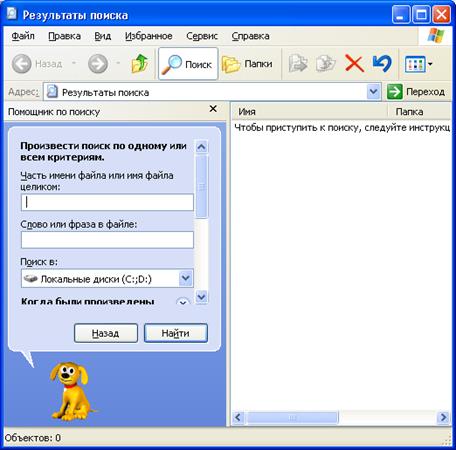
Чтобы найти какую-либо папку или файл, месторасположение которых пользователь забыл, выполните следующие действия: 1. Нажмите кнопку Пуск и из Главного меню Windows XP выберите команду Поиск. 2. В открывшемся окне Результаты поиска щелкните по ссылке Файлы и папки. 3. Откроется окно (см. рис. 3.1.1), в котором настраиваются параметры поиска в следующих полях: · Часть имени файла или имя файла целиком – с клавиатуры в это поле вводится полное имя искомого файла либо его фрагмент, что позволит значительно сузить область поиска и быстрее получить ответ (в имени можно использовать символы шаблона: символ «*» заменяет любое количество символов в имени или расширении, символ «?» - один символ, например, a*.doc – все файлы, начинающиеся с «a» с расширением doc); · Слово или фраза в файле – с клавиатуры вводится фрагмент текста, присутствующий в искомом файле; · Поиск в – в этом поле из раскрывающегося списка выбирается область поиска: локальные диски, дискеты, компакт-диски, папки Мои документы, Моя музыка и др.; · Тип файла – относится к дополнительным параметрам, где из раскрывающегося списка выбирается тип отыскиваемого файла (например, Документ Microsoft Word, HTML-документ и другие типы файлов, зарегистрированные в системе); · можно также установить флажки, включающие соответствующие режимы поиска: Поиск в системных папках (по умолчанию установлен) и Поиск в скрытых файлах и папках. 4. Нажмите кнопку Найти, чтобы запустить процесс поиска. Результаты поиска будут выводиться в правой части окна. С помощью команд контекстного меню, вызываемого на любом из найденных объектов, можно открыть этот объект, переименовать, удалить или перейти в режим просмотра и редактирования его свойств. Чтобы прервать поиск нажмите кнопку Остановить.
Рис. 3.1.1. Окно настройки поиска файлов и папок.
|
||
|
|
Последнее изменение этой страницы: 2016-08-15; просмотров: 888; Нарушение авторского права страницы; Мы поможем в написании вашей работы! infopedia.su Все материалы представленные на сайте исключительно с целью ознакомления читателями и не преследуют коммерческих целей или нарушение авторских прав. Обратная связь - 216.73.217.39 (0.008 с.) |